

Disable Driver Signature di Windows 10 – Driver Signature Reinforcement memiliki tujuan dan fungsi untuk meningkatkan tingkat keamanan sistem Windows mengharuskan semua file sistem dan driver yang diinstal memiliki tanda dan verifikasi dari Microsoft.
Namun, terkadang aktivasi driver signature reinforcement dapat menyulitkan pengguna, terutama ketika mereka perlu menginstal driver khusus, seperti saat melakukan flashing pada smartphone mereka.
Dalam situasi seperti itu, perlu untuk menonaktifkan atau disable driver signature reinforcement di Windows 10. maka dari itu saya akan membagikan tutorial cara menonaktifkan atau mendisable driver signature di windows 10 GPT dan MBR.
Table of Contents
Cara Disable Driver Signature Windows 10 Terbaru
Cara untuk menonaktifkan driver signature reinforcement di Windows 10 dapat dilakukan dengan dua metode.
Disable Driver Signature Melalui Command Prompt (CMD) Windows 10
Pertama, buka Command Prompt melalui menu pencarian (Cortana) di Windows. Kemudian, klik kanan pada opsi “Run as administrator” seperti yang terlihat pada gambar di bawah ini.

Langkah kedua, setelah Command Prompt terbuka, Anda dapat langsung memasukkan perintah berikut untuk menonaktifkan driver signature reinforcement di Windows:
bcdedit -set TESTSIGNING OFF
Setelah Anda selesai memasukkan perintah di atas, Anda akan melihat pesan “The operation completed successfully” seperti yang terlihat pada gambar di atas. Setelah itu, Anda perlu me-restart laptop atau komputer Anda.
Setelah proses restart selesai, Anda akan melihat watermark “Test Mode” muncul di pojok kanan bawah layar, seperti yang terlihat pada gambar di bawah ini.

Disable Driver Signature Melalui Safe Mode Windows 10
Untuk menonaktifkan driver signature reinforcement di Windows 10, Anda juga dapat menggunakan Safe Mode. Berikut langkah-langkahnya:
Langkah pertama, masuk ke pengaturan Windows 10, Lalu buka fitur pencarian di Windows Lalu ketik Setting seperti yang terlihat pada gambar di bawah ini.

Jika sudah masuk kedalam settings, pilih menu update & security seperti gambar dibawah ini.

Lalu setelah itu Anda masuk dan pilih menu recovery lalu klik tombol restart now pada menu advanced startup, seperti gambar dibawah ini.

Selanjutnya akan muncul tampilan safe mode windows 10 lalu Anda pilih menu Troubleshoot.

Pada halaman troubleshoot pilih menu advanced options

Setelah itu pilih menu startup settings
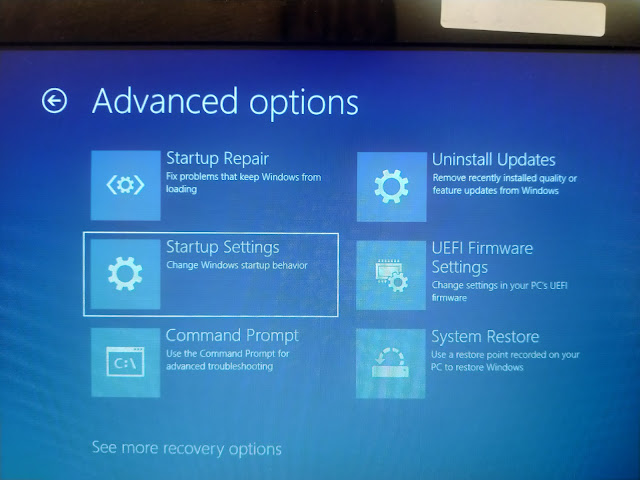
Setelah memilih startup settings akan muncul tampilan startup settings seperti gambar dibawah ini, langsung saja kalian klik tombol restart.

Setelah proses restart selesai, akan muncul tampilan startup settings seperti gambar dibawah ini, dikarenakan Anda hanya akan melakukan disable driver signature enforcement, Anda dapat memilih nomor 7 dengan cara menekan tombol angka 7 pada keyboard.

Setelah itu perangkat kalian akan melakukan proes restart kembali dan saat booting ke sistem operasi windows, di desktop akan muncul watermark test mode di pojok kanan bawah.
Dengan begitu saat ini Anda sudah berhasil disable driver signature pada windows. Demikian cara disable driver signature di windows 10.