
Cara menghilangkan watermark test mode di windows – Bagaimana caranya untuk menghilangkan watermark pada Windows 11, 10, 8, dan 7? Munculnya watermark test mode pada Windows, termasuk versi 11, 10, 8, ataupun 7, sering terjadi setelah melakukan instalasi versi uji coba (free).
Dalam jangka waktu tertentu, watermark seperti “activate windows” dapat muncul, dan dalam kasus ini, kita akan membahas cara menghilangkan watermark tersebut.
Namun, dalam kasus spesifik ini, watermark “test mode” muncul pada Windows karena pengaturan test mode diaktifkan. Baik itu disengaja atau tidak, tulisan watermark semacam itu dapat dianggap mengganggu bagi sebagian orang.
Bagaimana caranya menghilangkan watermark test mode ini pada Windows? Mari kita ikuti langkah-langkahnya di bawah ini.
Cara Menghilangkan Watermark Test Mode di Windows
Langkah pertama, Anda harus membuka command prompt di perangkat windows Anda sebagai administrator. Caranya Anda bisa search command prompt atau cmd melalui menu search di windows.
Setelah itu jika sudah Anda bisa klik run as administrator.
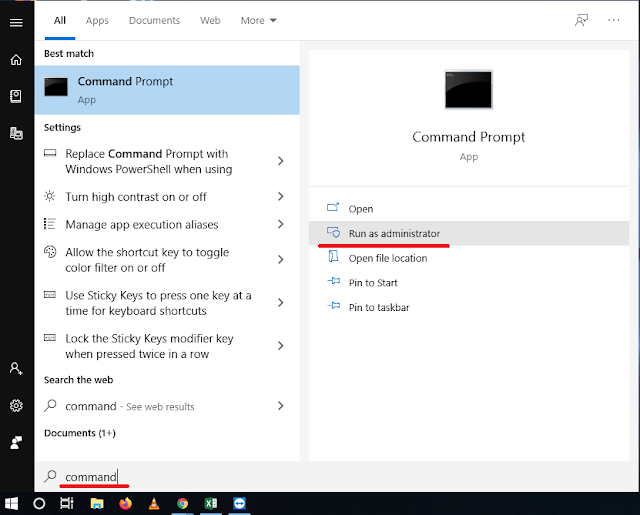
Setelah command prompt sudah terbuka, Anda bisa masukan perintah dibawah ini kedalam command.prompt windows.
<strong><em>Bcdedit.exe -set loadoptions ENABLE_INTEGRITY_CHECKS
</em></strong>
Setelah itu, akan ada muncul tampilan atau result The operation completed successfully seperti gambar dibawah ini.
Perintah Bcdedit.exe -set loadoptions ENABLE_INTEGRITY_CHECKS digunakan untuk mengaktifkan pemeriksaan integritas pada saat booting sistem operasi Windows. Ini adalah langkah keamanan yang berguna untuk memastikan bahwa file sistem operasi yang dimuat tidak mengalami modifikasi yang tidak sah atau merusak, yang dapat mengurangi risiko masalah keamanan atau stabilitas pada sistem operasi.

Lalu langkah berikutnya masukan perintah dibawah ini. Jika perintah dibawah sudah dijalankan maka akan muncul result yang sama seperti sebelumnya yaitu The operation completed successfully.
Perintah Bcdedit.exe -set TESTSIGNING OFF digunakan untuk menonaktifkan mode pengujian (test mode) pada sistem operasi Windows. Mode pengujian biasanya diaktifkan untuk memungkinkan pengguna untuk menginstal dan menjalankan perangkat lunak atau driver yang tidak memiliki tanda tangan digital dari Microsoft.
<strong><em>Bcdedit.exe -set TESTSIGNING OFF</em></strong>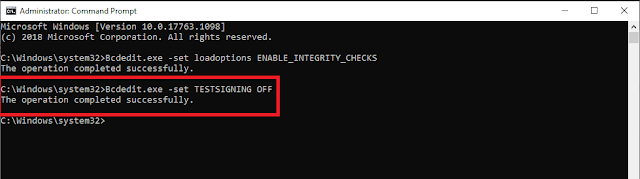
Jika anda sudah memasukan kedua perintah diatas, jangan lupa untuk melakukan reboot atau restart pada perangkat windows Anda. Setelah perangkat windows Anda sudah selesai booting atau sudah masuk kedalam desktop windows, watermark test mode sudah tidak muncul lagi di desktop windows Anda.