
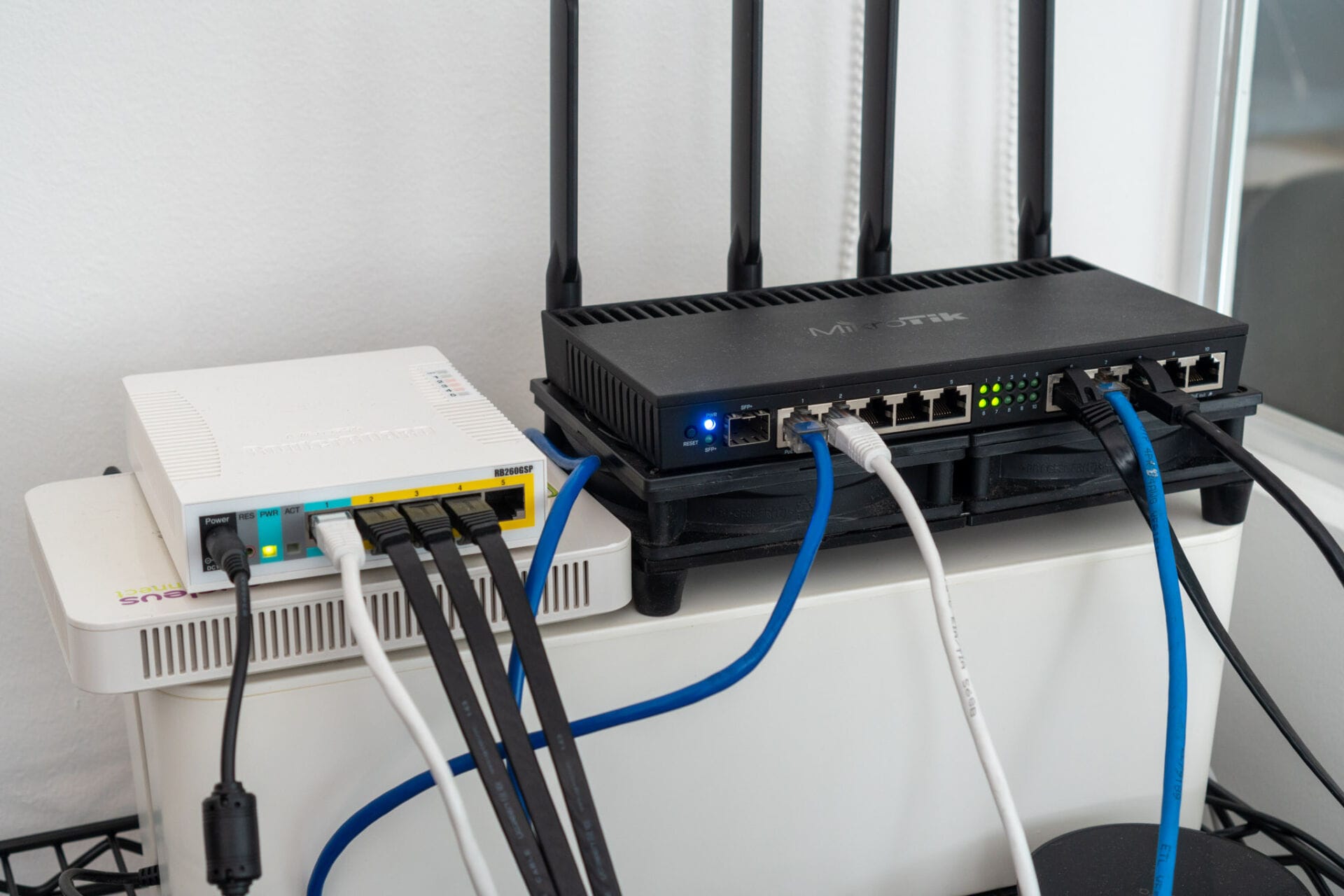
Cara Menghubungkan Router Mikrotik Dengan Internet – Di artikel ini saya akan sharing bagaimana cara setting mikrotik agar bisa terhubung dengan internet. Untuk bisa menghubungkan router mikrotik dengan internet terdapat beberapa cara yaitu menggunakan IP dinamis dari ISP dengan menggunakan DHCP Client atau kita melakukan konfigurasi manual mulai dari setting IP, Setting DNS setting Gateway dan lainnya.
Table of Contents
Cara Setting Router Mikrotik Terhubung dengan internet
Terdapat beberapa cara untuk bisa menghubungkan router mikrotik dengan internet, disini akan sharing setting dhcp client di mikrotik agar dapat terhubung dengan internet dan juga melakukan setting secara manual seperti ip address, dns, firewall dan lainnya di mikrotik.
Konfigurasi DHCP Client menghubungkan Mikrotik dengan Internet
Untuk bisa menggunakan DHCP client agar mikrotik dapat terhubung dengan internet, pastikan router ISP yang sudah terhubung dengan mikrotik sudah dilakukan DHCP server, sehingga saat kita melakukan konfigurasi DHCP client di mikrotik bisa dapat mendapatkan ip address secara otomatis.
1. Pertama, kalian hubungkan atau nyalakan mikrotik kalian dan remote mikrotik kalian menggunakan winbox.
2. Klik menu IP lalu klik menu DHCP Client setelah itu akan muncul window DHCP client langsung saja kalian klik tombol tambah [+] seperti gambar dibawah ini.

3. Selanjutnya setelah kalian klik tombol tambah [+], akan muncul window new DHCP Client.
Pada tampilan dibawah ini, kalian pilih interface yang menjadi sumber internet kalian.
Karena disini internet nya saya terhubung dengan ether1 maka saya pilih ether1, lalu kalian langsung klik apply dan ok

4. Setelah kalian klik apply dan ok, kalian akan melihat tampilan seperti gambar dibawah ini.
Jika statusnya sudah bound seperti gambar dibawah itu artinya mikrotik kalian sudah terhubung oleh internet.

5. Ini hasil setelah status DHCP clientnya menjadi bound.

Konfigurasi Router Mikrotik Manual agar terhubung dengan internet
1. Pertama di winbox kalian klik IP lalu kalian klik addresses setelah klik addresses akan muncul window address list saat di address list kalian klik tombol tanda tambah [+].

2. Setelah kalian klik tombol tanda tambah, akan muncul window address seperti gambar dibawah ini.
Perlu di ingat address ini kalian isi sesuai IP address yang kalian dapat yaa..
disini saya memasukan ip address 192.168.100.10 karena IP gateway saya 192.168.100.1
jika sudah memasukan ip address kalian pilih interface yang menjadi sumber internet kalian, disini saya menjadikan ether1 menjadi sumber internet.
Untuk IP network akan terisi otomatis saat kalian menekan tombol apply dan ok.

3. Setelah kalian selesai mengisi ip address, lalu selanjutnya kalian klik menu IP lalu klik menu DNS setelah kalian klik menu DNS akan muncul DNS setting seperti gambar dibawah ini.
Untuk disini kalian isi DNS yang kalian dapat dari ISP kalian masing masing, disini saya mendapatkan DNS 8.8.8.8, 8.8.4.4 dan 192.168.1.1 dan jangan lupa centang allow remote requests
maka saya masukan seperti gambar dibawah. Jika sudah klik apply dan ok.

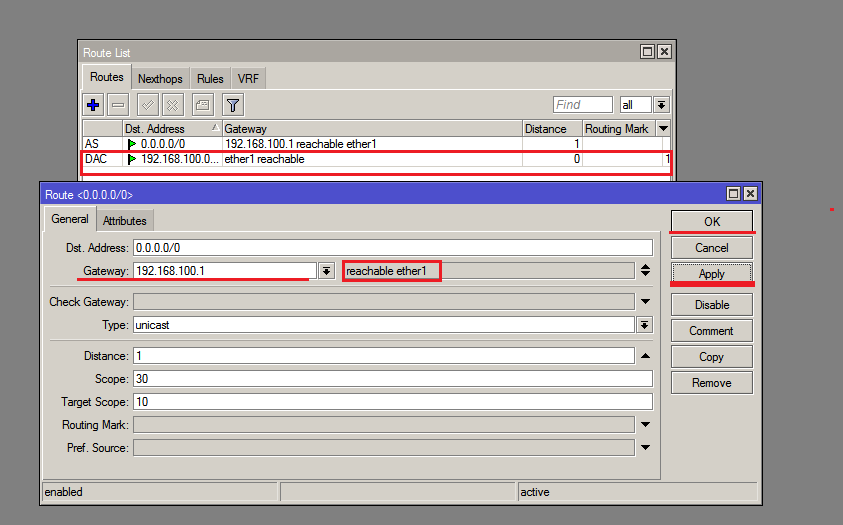
4. Jika sudah mengisi DNS selanjutnya kalian isi ip gateway di route list, dengan cara klik menu IP lalu menu routes setelah itu akan muncul routes list.
Di window routes list, klik tombol tambah [+] seperti gambar dibawah ini.

Setelah klik tombol tambah akan muncul window route, masukan IP gateway kalian di kolom menu gateway.
Setelah sudah memasukan IP gateway kalian klik tombol apply dan akan muncul status reachable ether1.
Pastikan status nya itu reachable bukan unreachable.
Jika sudah kalian klik tombol ok.
5. Setelah sudah memasukan IP gateway, sekarang kita setting firewall nat di mikrotiknya, dengan cara pertama kalian klik menu IP lalu pilih firewall lalu kalian pilih menu NAT dan tombol tanda tambah [+], seperti gambar dibawah ini.

Setelah sudah menekan tombol tanda tambah [+] akan muncul window new NAT Rule. Pada menu General, piih menu kolom out interface nya dengan ethernet yang menjadi sumber internet kalian.
Selanjutnya kalian klik tab menu action.

Setelah sudah klik tab menu action, di kolom actionnya kalian isi dengan masquerade dan jangan lupa klik tombol apply dan ok, seperti gambar dibawah ini.

Jika sudah akan muncul list NAT seperti gambar dibawah ini.

Selanjutnya kita cek apakah sudah benar benar terhubung mikrotik kita oleh internet?
Gambar dibawah adalah hasilnya.

Langkah langkah diatas merupakan beberapa cara untuk menghubungkan mikrotik dengan internet melalui konfigurasi manual di mikrotik dan juga melalui konfigurasi dhcp client di mikrotik.