
Install Openmediavault di Armbian Linux – Anda sedang mencari cara untuk membuat NAS dengan biaya terjangkau? Ternyata, Anda dapat memanfaatkan perangkat STB bekas Indihome seperti STB B860H atau HG680P untuk mencapai hal tersebut.
Dengan menginstal sistem operasi Armbian Linux server atau desktop, Anda bisa dengan mudah menjadikan STB bekas ini sebagai penyimpanan jaringan (NAS) yang efisien. Namun, bagaimana caranya menginstal OpenMediaVault di Armbian Linux pada STB bekas Indihome untuk membuat NAS murah dengan perangkat STB Bekas Indihome?
STB B860H atau HG680P, yang dulunya digunakan sebagai perangkat Android TV Box Indihome, memiliki potensi besar. Selain dapat dijadikan DNS server dengan Pi-Hole, Anda juga dapat mengoptimalkan STB ini sebagai NAS yang ekonomis. Dengan NAS pribadi, Anda dapat menyimpan data Anda dengan mudah tanpa menguras banyak daya listrik.
STB ini sudah dilengkapi dengan prosesor ARM Cortex A53 Quadcore 1,5 GHz dan RAM sebesar 2 GB, yang cukup untuk digunakan sebagai NAS pribadi.
Anda bahkan dapat menambahkan kartu SD 64 GB untuk kapasitas penyimpanan ekstra, karena kapasitas eMMC internalnya hanya 8 GB. Dengan demikian, Anda dapat memanfaatkan potensi penuh STB bekas Indihome sebagai solusi penyimpanan jaringan yang terjangkau dan efisien.
Table of Contents
Mengenal Apa itu OpenMediaVault (OMV) Solusi NAS Murah
OpenMediaVault biasa disingkat sebagai OMV adalah perangkat lunak Network Attached Storage (NAS) yang berbasis pada distribusi Linux Debian. Dirancang untuk digunakan di lingkungan kantor skala kecil atau rumah.
OMV juga cocok untuk penggunaan pribadi. Apa yang membuatnya istimewa adalah kemudahan penggunaannya, yang memungkinkan siapa pun, bahkan tanpa pengetahuan mendalam atau keterampilan khusus, untuk menginstal dan mengelola NAS dengan mudah.
Fitur-fitur pada OpenMediaVault
Sebagai solusi NAS, OpenMediaVault menyediakan beragam fitur yang berguna, termasuk:
- Penyimpanan: Mengelola S.M.A.R.T., manajemen RAID, LVM, dan sistem file.
- Manajemen Hak Akses: Mengelola folder bersama, pengguna, dan grup.
- Layanan: Mendukung berbagai layanan seperti FTP, NFS, SSH, TFTP, SMB/CIFS, dan RSync.
Dengan fitur-fitur ini, OpenMediaVault adalah pilihan yang tepat untuk mengelola penyimpanan jaringan Anda dengan mudah dan efisien.
Cara Menginstal OpenMediaVault di Armbian Linux
Dalam artikel ini, kami akan menjelaskan langkah-langkah untuk menginstal OpenMediaVault pada sistem operasi Armbian Linux yang didasarkan pada Debian Buster atau Debian 10.
Update Repository
Pertama-tama, Anda harus melakukan pembaruan pada repository Linux Anda. Anda hanya perlu menjalankan satu perintah untuk melakukan keduanya:
<em>apt update && apt upgrade -y
</em>
Install Openmediavault
Selanjutnya, Anda dapat melanjutkan dengan menginstal OpenMediaVault pada sistem Armbian Linux Anda. Ini dapat dilakukan dengan mudah menggunakan perintah berikut:
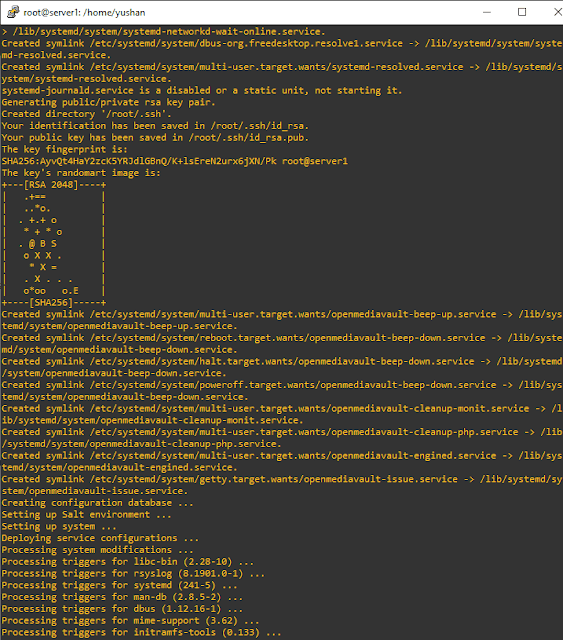
<em>wget -O - https://raw.githubusercontent.com/OpenMediaVault-Plugin-Developers/installScript/master/install | sudo bash</em>Perintah di atas akan secara otomatis menginstal prasyarat yang dibutuhkan untuk OpenMediaVault, termasuk server web Nginx, PHP7, Samba, dan OpenMediaVault itu sendiri.
Reboot Setelah Instalasi Openmediavault Selesai
Setelah proses instalasi selesai, langkah selanjutnya adalah me-reboot sistem Anda. Ini akan memastikan bahwa perubahan yang baru Anda buat diterapkan dengan baik.
Akses Dashboard Web OpenMediaVault (OMV)
Setelah sistem selesai me-reboot dan kembali aktif, Anda dapat dengan mudah mengakses dashboard web OpenMediaVault. Cukup periksa alamat IP server Anda dengan perintah “ifconfig” atau “ip add,” seperti yang ditunjukkan dalam gambar di bawah ini.
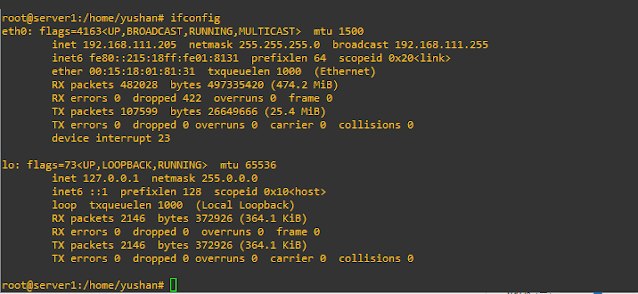
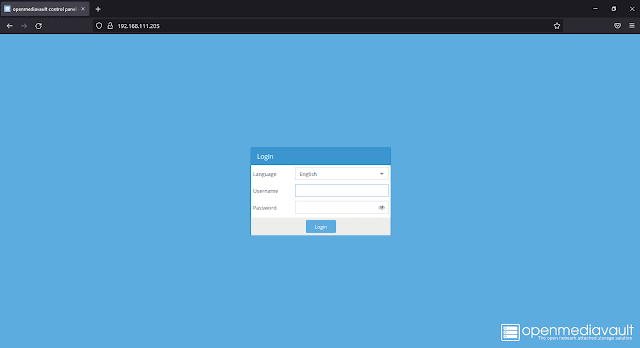
Untuk mengakses login OpenMediaVault, periksa terlebih dahulu alamat IP yang terhubung dengan eth0. Contohnya, jika IP statis yang digunakan adalah 192.168.111.205, Anda dapat mengaksesnya dengan mengetikkan alamat IP tersebut ke dalam bilah alamat browser Anda. Setelah melakukannya, Anda akan otomatis diarahkan ke halaman login OpenMediaVault, seperti yang ditunjukkan dalam gambar di bawah ini.
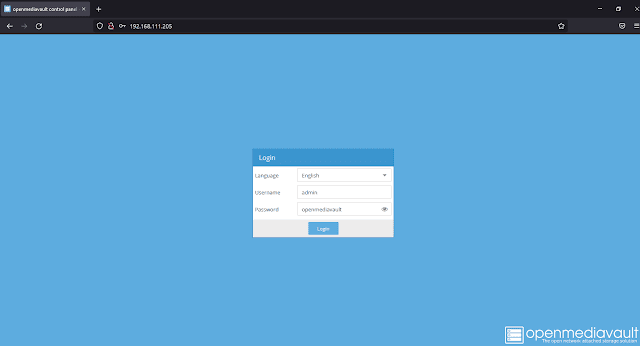
Untuk mengakses dashboard OpenMediaVault, cukup masukkan username “admin” dan kata sandi “openmediavault,” sebagaimana yang ditunjukkan dalam gambar di bawah ini.
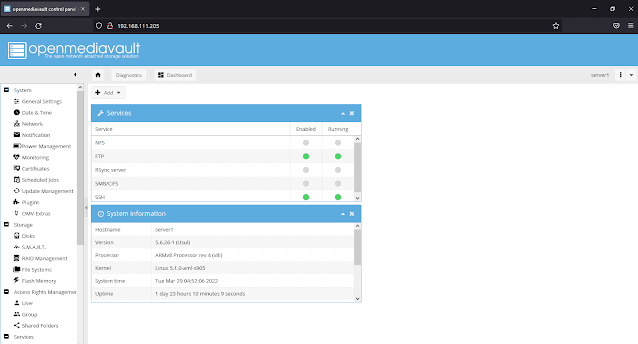
Setelahnya, Anda akan segera melihat tampilan dashboard seperti yang terlihat pada gambar di bawah ini.
Anda juga memiliki opsi untuk membuat pengguna login baru atau mengubah pengaturan login admin melalui menu Access Rights Management.
Jika Anda mengalami kesulitan selama proses instalasi OpenMediaVault di STB B860H atau H680P di Armbian, jangan ragu untuk menuliska pertanyaan atau masalah Anda di bagian komentar di bawah. Kami siap membantu Anda! Terima kasih.