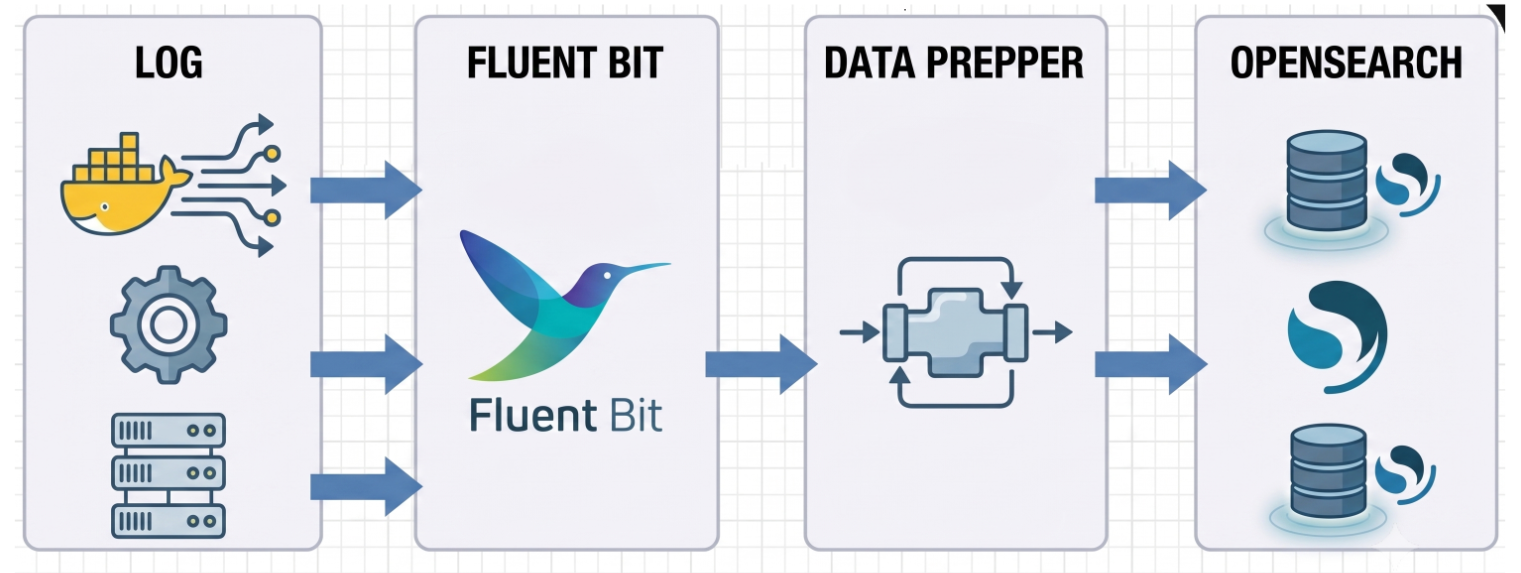
Artikel ini akan membagikan panduan step-by-step untuk membangun sistem log monitoring menggunakan OpenSearch. Kita akan penyimpanan log (centralized log) dari container Docker dengan memanfaatkan Fluent Bit sebagai agent dan Data Prepper sebagai middleware dan log tersebut akan disimpan di OpenSearch.
Sebelum melanjutkan pastikan sudah memiliki Server/VM/Host/Node yang terinstall OpenSearch, Data Prepper dan Install Agent Fluent Bit di node Docker yang ingin di collect lognya untuk dikirim ke opensearch.
Table of Contents
Usecase
Sebagai usecase, disini saya akan menggunakan docker container n8n yang berjalan diatas docker lalu log container n8n tersebut akan di kirim ke opensearch menggunakan Fluent Bit melalui Data Prepper.

Setup Fluent Bit
Pastikan Fluent Bit sudah terinstall di node atau server docker. Selanjutnya, tambahkan parser berikut di file /etc/fluent-bit/parser.conf untuk melakukan extract id container docker.

[PARSER]
    Name        extract_container_id
    Format      regex
    Regex       /var/lib/docker/containers/(?<container_id>[^/]+)/.*
Langkah berikutnya lakukan konfigurasi fluent-bit.conf dengan konfigurasi dibawah ini.
# =========================================================
# Config docker container n8n
# =========================================================
[INPUT]
    Name              tail
    Tag               docker-n8n
    Path              /var/lib/docker/containers/c25bd49d4a53*/*-json.log,/var/lib/docker/containers/a6d6b0a20cb3*/*-json.log,/var/lib/docker/containers/75ed7b1de490*/*-json.log
    Parser            docker
    DB                /var/log/docker_hephaestus.db
    Mem_Buf_Limit     20MB
    Path_Key          filepath
    Skip_Long_Lines   Off
    Buffer_Chunk_Size 512k
    Buffer_Max_Size   5M

[FILTER]
    Name              parser
    Match             docker-n8n
    Key_Name          filepath
    Parser            extract_container_id
    Reserve_Data      On

[FILTER]
    Name              modify
    Match             docker-n8n
    Condition         Key_value_matches container_id ^c25bd49d4a53.*
    Add               container_name n8n-n8n

[FILTER]
    Name              modify
    Match             docker-n8n
    Condition         Key_value_matches container_id ^a6d6b0a20cb3.*
    Add               container_name n8n-postgres

[FILTER]
    Name              modify
    Match             docker-n8n
    Condition         Key_value_matches container_id ^75ed7b1de490.*
    Add               container_name n8n-mysql

[FILTER]
    Name              modify
    Match             docker-n8n
    Add               hostname docker-honet
    Add               ip_address 192.168.201.18
    Add               environment production

[OUTPUT]
    Name              http
    Match             docker-n8n
    Host              10.10.5.87
    Port              9992
    URI               /log/ingest
    Format            json
Setup Data Prepper
Pastikan Data Prepper sudah terinstall, jika belum silakan lakukan install dan setup Data Prepper terlebih dahulu. Jika sudah, lanjutkan untuk membuat pipeline berikut di directory pipelines.
Pastikan untuk sourcenya menggunakan http lalu port samakan seperti Fluent Bit. Karena Data Prepper akan menerima log melalui endpoint dengan port tersebut.
docker-n8n-pipeline:
  source:
    http:
      port: 9992
      ssl: false

  processor:
    - trim_string:
        with_keys:
          - "log"
    - date:
        from_time_received: true
        destination: "timestamp_ingest"

  sink:
    - opensearch:
        hosts: [ "https://10.10.5.89:9220" ]
        username: "admin"
        password: "admin"
        insecure: true
        index: "docker-logs-n8n-%{yyyy.MM.dd}"
Restart Service Data Prepper & Fluent Bit
Setelah itu lakukan restart service Data Prepper dan Fluent Bit dan pastikan tidak ada error. Di Fluent Bit, ketika berhasil mengirim log ke Data Prepper akan ada log seperti berikut:
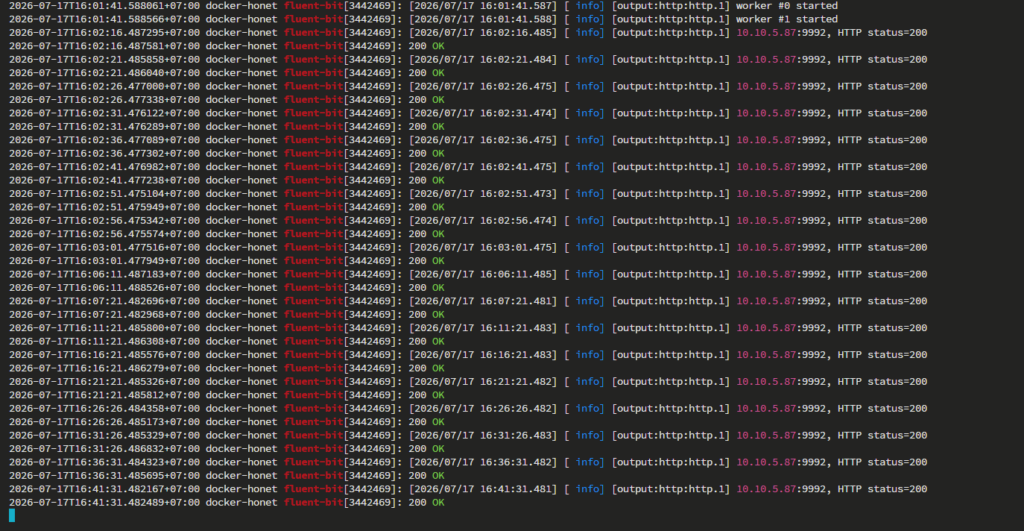
2026-07-17T16:02:16.487295+07:00 docker-honet fluent-bit[3442469]: [2026/07/17 16:02:16.485] [ info] [output:http:http.1] 10.10.5.87:9992, HTTP status=200
2026-07-17T16:02:16.487581+07:00 docker-honet fluent-bit[3442469]: 200 OK
2026-07-17T16:02:21.485858+07:00 docker-honet fluent-bit[3442469]: [2026/07/17 16:02:21.484] [ info] [output:http:http.1] 10.10.5.87:9992, HTTP status=200
2026-07-17T16:02:21.486040+07:00 docker-honet fluent-bit[3442469]: 200 OK
2026-07-17T16:02:26.477000+07:00 docker-honet fluent-bit[3442469]: [2026/07/17 16:02:26.475] [ info] [output:http:http.1] 10.10.5.87:9992, HTTP status=200
2026-07-17T16:02:26.477338+07:00 docker-honet fluent-bit[3442469]: 200 OK
2026-07-17T16:02:31.476122+07:00 docker-honet fluent-bit[3442469]: [2026/07/17 16:02:31.474] [ info] [output:http:http.1] 10.10.5.87:9992, HTTP status=200
2026-07-17T16:02:31.476289+07:00 docker-honet fluent-bit[3442469]: 200 OK
2026-07-17T16:02:36.477089+07:00 docker-honet fluent-bit[3442469]: [2026/07/17 16:02:36.475] [ info] [output:http:http.1] 10.10.5.87:9992, HTTP status=200
2026-07-17T16:02:36.477302+07:00 docker-honet fluent-bit[3442469]: 200 OK
2026-07-17T16:02:41.476982+07:00 docker-honet fluent-bit[3442469]: [2026/07/17 16:02:41.475] [ info] [output:http:http.1] 10.10.5.87:9992, HTTP status=200
2026-07-17T16:02:41.477238+07:00 docker-honet fluent-bit[3442469]: 200 OK
2026-07-17T16:02:51.475104+07:00 docker-honet fluent-bit[3442469]: [2026/07/17 16:02:51.473] [ info] [output:http:http.1] 10.10.5.87:9992, HTTP status=200
2026-07-17T16:02:51.475949+07:00 docker-honet fluent-bit[3442469]: 200 OK
2026-07-17T16:02:56.475342+07:00 docker-honet fluent-bit[3442469]: [2026/07/17 16:02:56.474] [ info] [output:http:http.1] 10.10.5.87:9992, HTTP status=200
2026-07-17T16:02:56.475574+07:00 docker-honet fluent-bit[3442469]: 200 OK
2026-07-17T16:03:01.477516+07:00 docker-honet fluent-bit[3442469]: [2026/07/17 16:03:01.475] [ info] [output:http:http.1] 10.10.5.87:9992, HTTP status=200
2026-07-17T16:03:01.477949+07:00 docker-honet fluent-bit[3442469]: 200 OK
Check Index OpenSearch
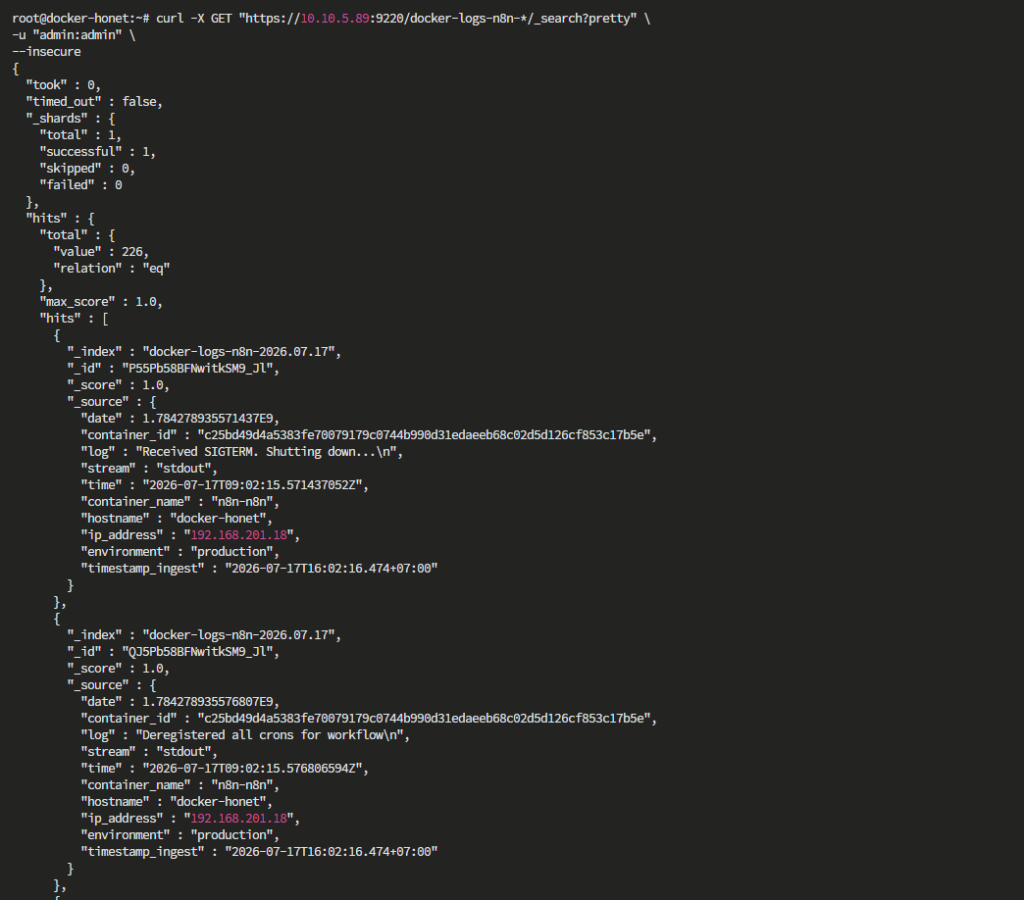
Setelah itu, lakukan check index dengan cara curl atau melihat langsung melalui OpenSearch Dashboard. Jika menggunakan curl bisa menggunakan command berikut:
curl -X GET "https://10.10.5.89:9220/docker-logs-n8n-*/_search?pretty" \
-u "admin:admin" \
--insecure
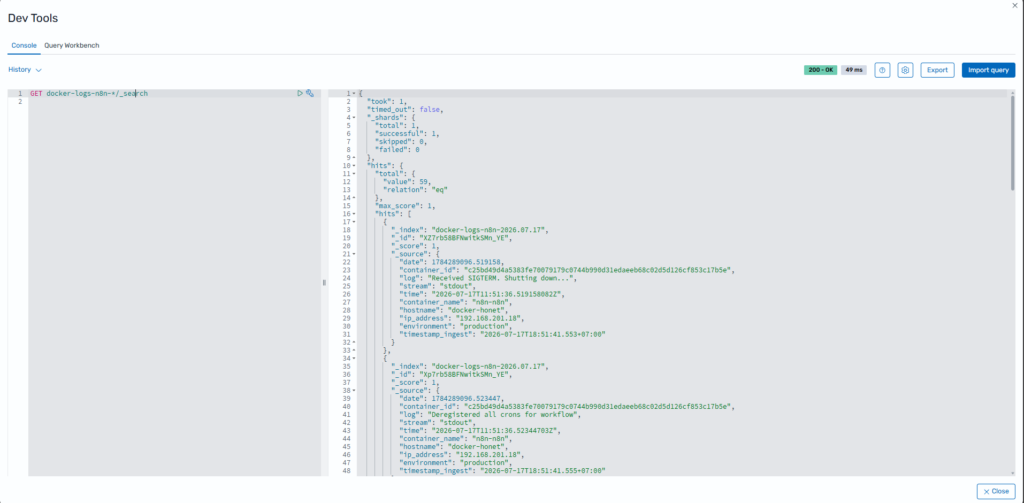
Jika melalui OpenSearch dashboard bisa akses menu devtools lalu jalankan query berikut:
GET docker-logs-n8n-*/_search