
Blokir User Hotspot Mikrotik Menggunakan Mac Address – Selain dari IP address, kita juga dapat memblokir pengguna menggunakan mac address di Mikrotik. Dengan metode ini, perangkat dengan mac address yang telah kita blokir tidak akan dapat mengakses internet.
Anda mungkin bertanya, mengapa tidak hanya memblokir IP address? Sebenarnya, memblokir pengguna dengan IP address memungkinkan, tetapi IP address cenderung berubah dalam jangka waktu tertentu. Sebaliknya, mac address lebih stabil dan sulit diubah.
Proses memblokir pengguna dengan mac address di Mikrotik cukup sederhana. Jika Anda sudah terbiasa memblokir pengguna menggunakan IP address, Anda akan dengan mudah menguasai cara memblokir pengguna menggunakan mac address. Metode ini efektif untuk menjaga kontrol akses ke jaringan Anda dengan lebih detail.
Memblokir User Hotspot di Mikrotik dengan Mac Address
Memblokir pengguna hotspot Mikrotik dengan menggunakan mac address adalah tindakan yang dapat membantu Anda mengelola akses ke jaringan dengan lebih baik. Berikut langkah-langkahnya:
Mulai dengan membuka aplikasi Winbox dan masuk ke pengaturan Mikrotik Anda.
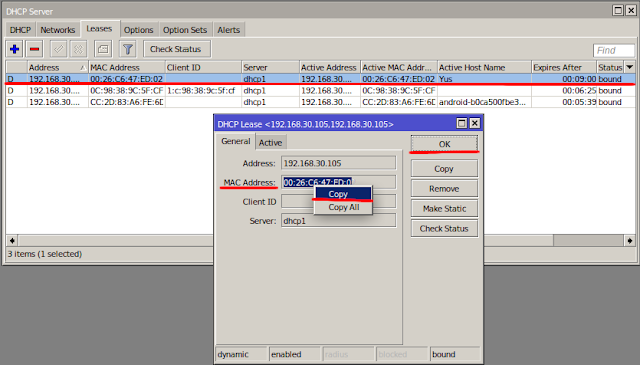
Selanjutnya, navigasikan ke menu IP -> DHCP Server, kemudian pilih tab “lease” Di sini, Anda dapat melihat daftar pengguna yang terhubung ke jaringan Mikrotik Anda.
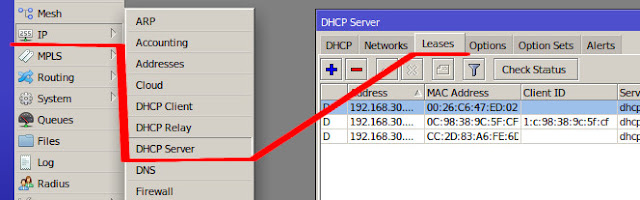
Dibawah merupakan pengguna atau user yang terkoneksi dalam jaringan saya baik itu menggunakan hotspot ataupun tidak.
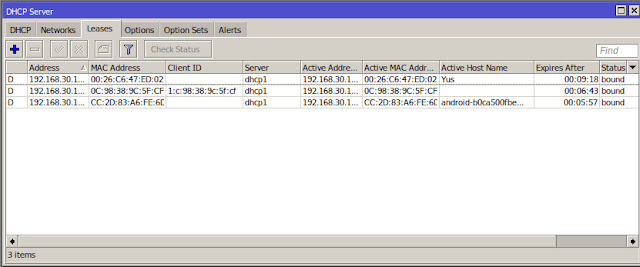
Dalam jaringan Wi-Fi Anda, mungkin sudah ada beberapa pengguna yang terhubung. Sekarang, kita akan menjelaskan cara memblokir pengguna hotspot menggunakan mac address agar client atau user tertentu tidak bisa lagi mengakses internet.
Langkah pertama adalah mengidentifikasi pengguna yang ingin Anda blokir. Sebagai contoh, mari kita asumsikan kita ingin memblokir pengguna dengan hostname “yus” yang merupakan laptop yang sedang Anda gunakan. Setelah menentukan pengguna yang akan diblokir
Anda bisa klik menu pengaturan pada aplikasi winbox Anda. Lalu klik tab “User” dan Anda akan menemukan pengguna yang ingin Anda blokir.
Kemudian, lakukan double kllik pada pengguna yang ingin Anda blokir, lalu Anda akan menemukan mac address yang digunakan oleh user/client tersebut.
Copy mac address tersebut dengan klik kanan lalu pilih opsi “copy”
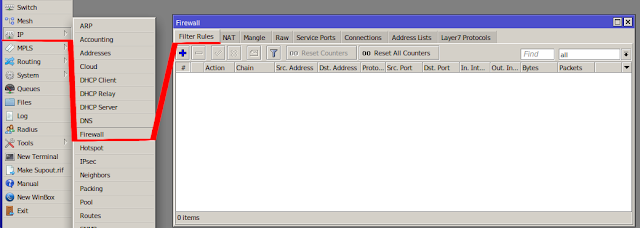
Setelah sudah dicopy, untuk langkah memblokir user tersebut Anda bisa klik menu IP pilih menu Firewal lalu pilih tab menu filter rules.
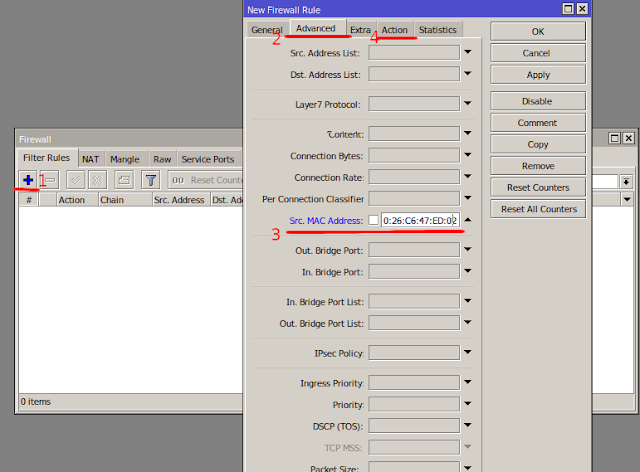
Pada menu filter rules, Anda klik tombol add [+] akan muncul jendela baru new firewall rule. Lalu pilih menu tab advanced pada kolom src Mac Address kalian pastekan mac address user yang sudah di copy sebelumnya.
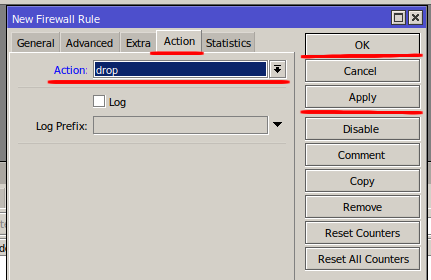
Lalu sekarang Anda pilih tab Action lalu pilih drop jika sudah jangan lupa untuk save konfigurasi nya dengan klik tombol ok dan apply.
Itulah tutorial cara memblokir user atau client hotspot menggunakan mac address. Setelah Anda telah mengikuti semua langkah-langkahnya, pastikan bahwa pengguna yang dituju benar-benar tidak memiliki akses internet lagi.