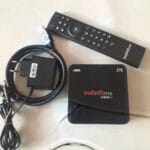

Cara setting router modem zte f609 menjadi access point – Disini saya memiliki router modem bekas indihome yaitu router zte f609. Router zte f609 ini bisa kita setting dan manfaatkan menjadi access point rumahan untuk keperluan hotspot wifi dari mikrotik.
Cara setting router ZTE f609 menjadi access point
Menjadikan router modem f609 bekas indihome ini menjadi access point. Router ini bisa kalian gunakan di rumah atau client rumahan kalian jika kalian memiliki usaha wifi hotspot atau biasa disebut RT/RW net.
1. Langkah pertama hard reset terlebih dahulu, lalu jika sudah hubungkan router zte f609 dengan laptop ataupun komputer kalian melalui wireless ataupun wired (kabel).
Disini saya menghubungkan router dengan laptop menggunakan kabel
2. Jika sudah terhubung kalian akan terhubung dengan ip gateway 192.168.1.1 lalu kalian buka web browser kalian masing masing.
Disini menggunakan browser opera, jika sudah masuk kedalam browser pada url address bar kalian isikan ip gateway yang kalian dapat yaitu 192.168.1.1 sepert gambar dibawah ini.

3. Jika sudah akan muncul tampilan halaman login, masukan username dan password default pada router zte f609. Berikut untuk kredential akses kedalam router ZTE f609.
Username : admin
Password : Telkomdso123

4. Lalu selanjutnya jika kalian berhasil masuk akan muncul tampilan utama router zte f609, seperti gambar dibawah ini.
Langkah selanjutnya, klik menu network.

5. Setelah kalian sudah klik network, pilih menu WAN lalu pilih menu WAN connection, seperti gambar dibawah ini.

Lalu pada menu type ubah menjadi Bridge Connection.

Lalu jika sudah, pada new connection name kalan bisa isi. Jika sudah kalian bisa klik tombol create dan jika sudah klik menu port binding.
6. Selanjutnya, pada menu port binding pada menu WAN Connection pilih sesuai nama new connection yang sebelumnya sudah kalian isi.
Lalu centang semua kolom LAN1 sampai LAN4 dan SSID 1 sampai SSID 4, seperti gambar dibawah ini. Jika sudah kalian klik tombol submit.

7. Selanjutnya kalian pilih dan klik menu WLAN lalu pilih menu basic. Lalu pada menu mode kalian pilih mixed 802.11b+802.11g+802.11n.
Jika sudah kalian klik tombol submit lalu pilih menu SSID Settings, seperti gambar dibawah ini.

8. Jika sudah berada di halaman menu SSID settings, kalian pilih SSID berapa yang ingin kalian gunakan disini saya menggunakan SSID1 dan SSID namenya saya ubah menjadi catatanshand. Jika sudah klik submit.
Seperti gambar di bawah ini.

9. Jika sudah kalian klik menu security untuk memberikan security pada router zte f609 kalian yang sudah di setting menjadi access point.
Pada authentication type kalian bisa pilih wpa/wpa2-psk lalu untuk wpa passpharse kalian bisa isi sesuai dengan keinginan kalian, karena nanti itu yang akan menjadi password wifi kalian.
Disini saya sudah melakukan setting seperti gambar dibawah ini.

10. Selanjutnya kalian klik menu LAN lalu klik menu DHCP Server. Lalu untuk kolom LAN IP Address dan Subnet mask kalian isi sesuai dengan IP address yang kalian dapat dari router gateway atau dari router utama kalian.
Untuk kotak enable dhcp server kalian bisa unceklis atau hilangkan ceklisnya, jika kalian ingin mendapatkan DHCP server dari router gateway.
Disini saya menghilangkan ceklis pada kotak enable dhcp server. Jika menghilangkan ceklis pada kotak kalian tetap masukan DHCP Start Ip Address dan DHCP End IP Address.
Jaangan lupa isi DNS server dan juga Default gatewaymya, ini bisa digunakan jika kalian ingin mendapatkan DHCP Ip Address dari router zte yang di setting menjadi access point ini.
Jika sudah jangan lupa untuk klik tombol submit, disini saya melakukan settingnya seperti gambar diberikut ini.

11. Selanjutnya test router zte f609 kalian, disini saya sudah test SSID yang saya buat yaitu catatanshand terbaca seperti gambar dibawah ini dan sudah terhubung oleh internet.

12. Cek IP Address yang saya dapat sudah sesuai dengan apa yang sebelumnya sudah saya setting. Seperti gambar dibawah ini.

13. Melakukan Test ping google hasilnya sudah terhubung di internet dan router zte f609 siap dipakai sebagai access point untuk wifi dirumahpribadi atau di rumah client.

Seperti inilah cara settingnya router zte bekas indihome menjadi access point di router ZTE F609.