

NAT interface vmnet8 is missing di GNS3 – Setelah berhasil menginstal GNS3 di sistem operasi Windows, Anda mungkin menghadapi situasi di mana Anda mengalami kesalahan saat mencoba menambahkan fungsi NAT ke dalam lab yang telah Anda susun.
Kesalahan ini dinyatakan sebagai “Error while creating node from template: NAT interface vmnet8 is missing. You need to install VMware or use the NAT node on GNS3 VM.” Bagaimana langkah-langkah untuk mengatasi permasalahan ini pada GNS3?
Table of Contents
Cara Mengatasi Masalah “NAT interface vmnet8 is Missing” pada GNS3 di Windows
Jika Anda mengalami kendala dengan pesan “Error while creating node from template: NAT interface vmnet8 is missing. You need to install VMware or use the NAT node on GNS3 VM” dalam penggunaan NAT pada GNS3 Windows, tidak perlu khawatir.
Kami telah menyusun tutorial yang sederhana untuk membantu Anda mengatasi permasalahan ini. Silakan ikuti langkah-langkahnya di bawah ini untuk memperbaiki masalah ini pada GNS3 di Windows.
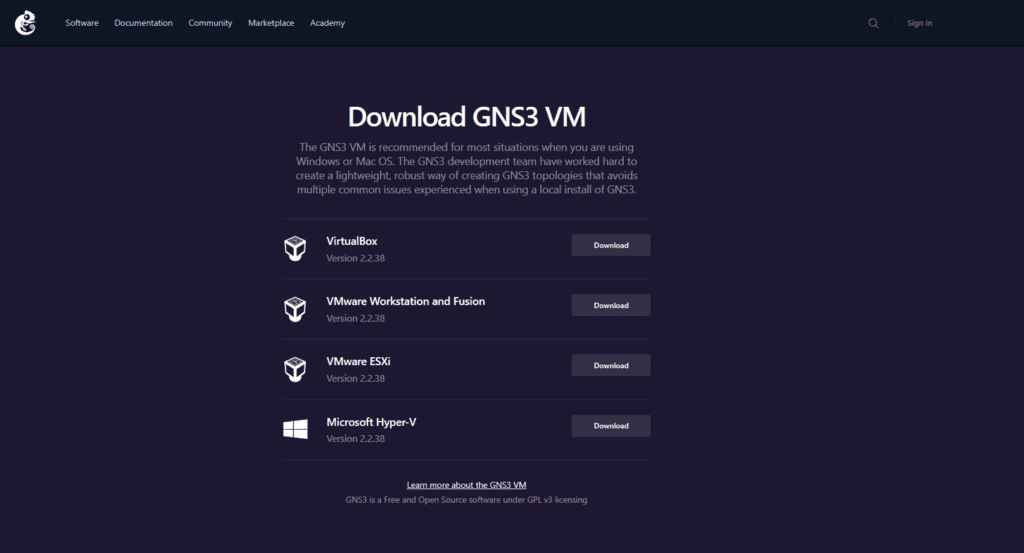
Langkah 1: Download GNS3 VM
Untuk memulai, pertama-tama, Anda perlu mengunduh GNS3 VM dari situs resmi GNS3, yang dapat diakses di https://gns3.com. Selanjutnya, Anda dapat dengan mudah mengunduh perangkat lunak GNS3 VM yang diperlukan untuk diimpor ke dalam VirtualBox.
Alternatifnya, Anda juga dapat mengakses tautan langsung untuk mengunduh GNS3 VM di https://gns3.com/software/download-vm.
Anda dapat memilih sesuai dengan jenis virtualisasi yang Anda gunakan; dalam contoh ini, saya menggunakan VirtualBox.
Langkah 2: Mengimpor GNS3 VM ke VirtualBox
Setelah selesai mengunduh, langkah berikutnya adalah mengimpor GNS3 VM ke VirtualBox. Caranya cukup mudah: buka VirtualBox, lalu pilih “File” dan kemudian klik “Import Appliance.”
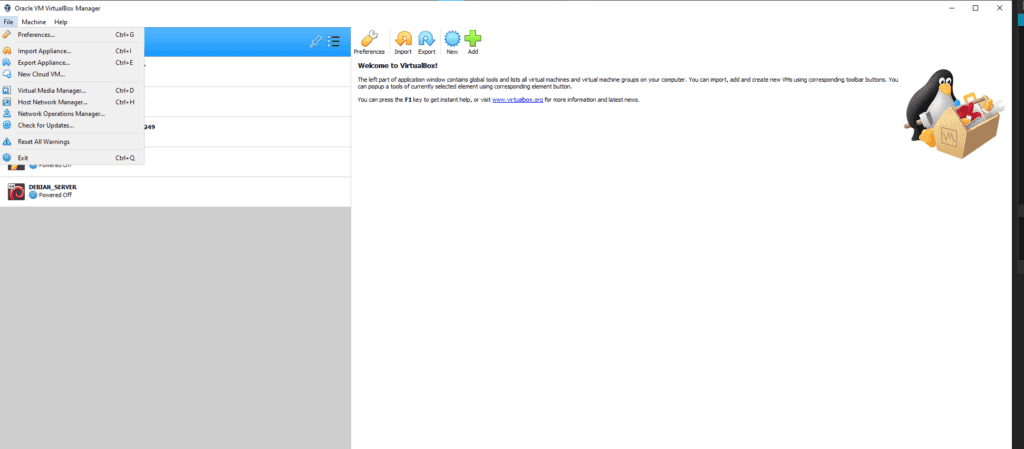
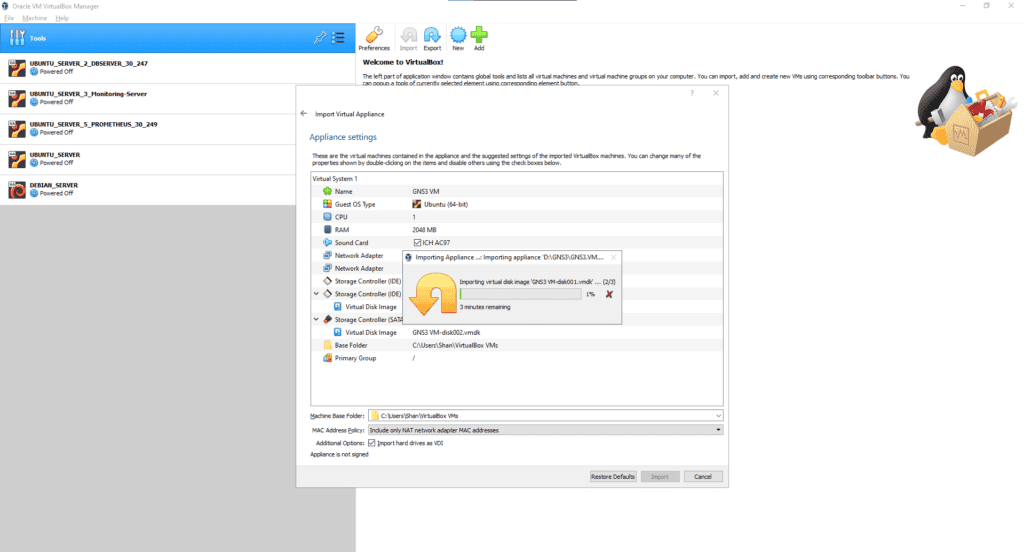
Pilih file .ova GNS3 VM yang telah Anda unduh, lalu lanjutkan ke tahap selanjutnya dengan memilih tombol next.

Jika Anda perlu melakukan penyesuaian, Anda dapat mengubah pengaturan CPU, RAM, dan folder dasar. Biarkan pengaturan lainnya tetap pada nilai default, lalu lanjutkan dengan mengklik tombol “import.”

Selama proses import sedang berjalan, Anda hanya perlu menunggu hingga prosesnya selesai dengan sendirinya.
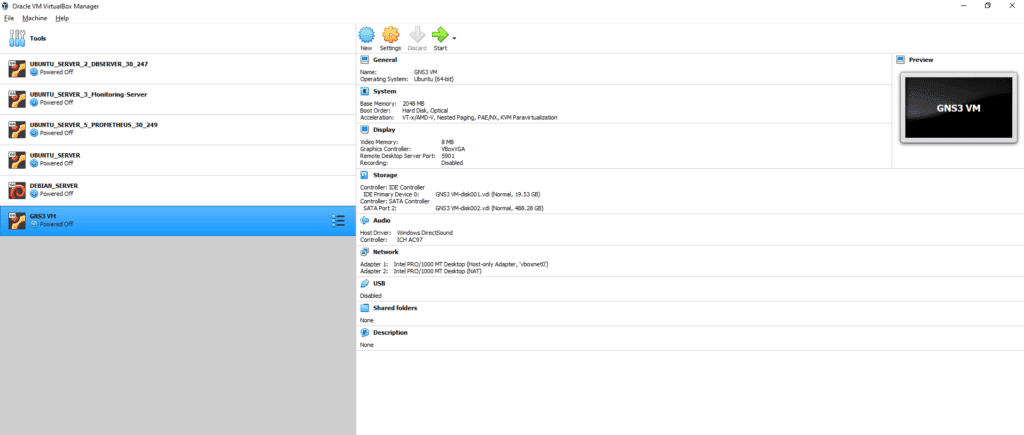
Setelah proses impor selesai, GNS3 VM akan muncul dalam daftar mesin virtual pada VirtualBox, seperti yang terlihat pada gambar di bawah ini.
Langkah 3: Menambahkan GNS3 VM dari VirtualBox ke GNS3
Setelah menyelesaikan proses impor GNS3 VM ke VirtualBox, langkah selanjutnya adalah mengintegrasikan GNS3 VM ke dalam GNS3.
Langkah pertama, pilih opsi “Edit” dan lanjutkan ke “Preferences.”
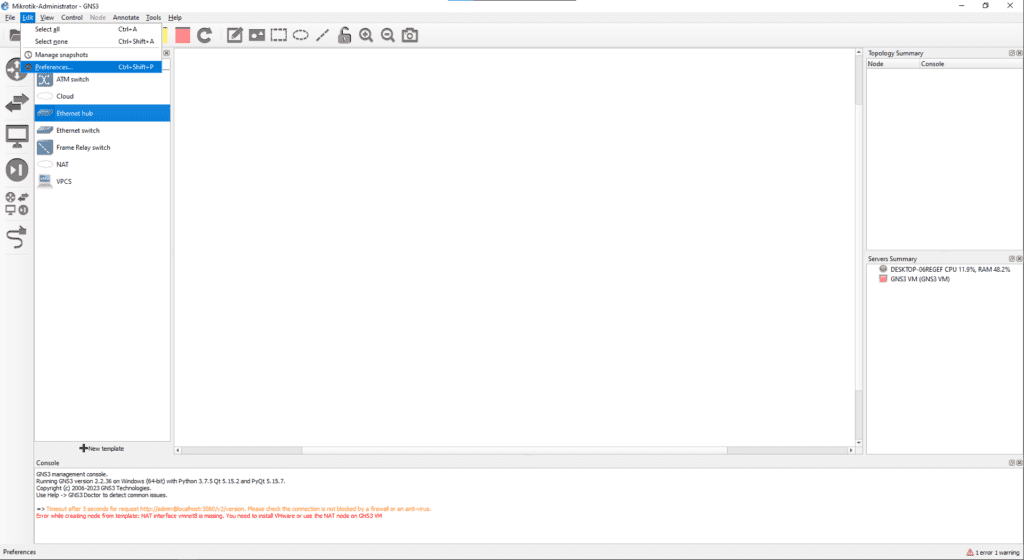
Kemudian, pilih opsi “GNS3” dan tentukan mesin virtualisasi yang akan digunakan, dalam hal ini, kita menggunakan VirtualBox. Jika Anda menggunakan mesin virtualisasi yang berbeda, silakan sesuaikan pilihan tersebut.
Setelah selesai, klik “Apply” dan “OK.”
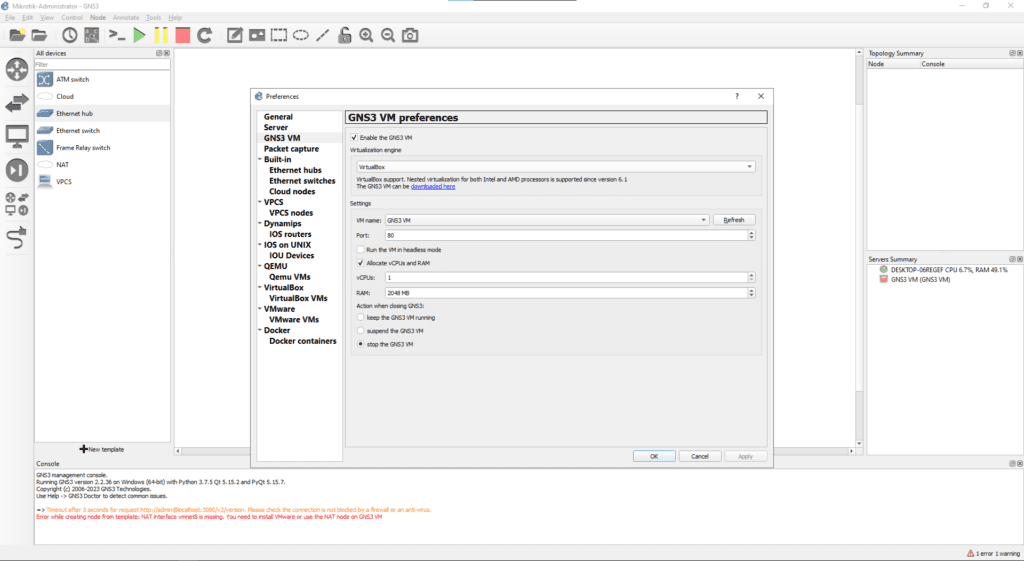
Setelah Anda mengklik “Apply” dan “OK,” Anda dapat langsung mencoba menggunakan fungsi NAT di GNS3. Jika Anda masih mengalami pesan error yang sama, Anda dapat mencoba menutup GNS3 dan kemudian membukanya kembali.
Pastikan juga bahwa GNS3 VM di VirtualBox telah berjalan dengan baik. Setelah itu, Anda dapat mencoba kembali menggunakan fungsi NAT di GNS3.
Apakah artikel ini memberikan bantuan yang Anda butuhkan? Demikianlah langkah-langkah untuk mengatasi masalah “Error while creating node from template: NAT interface vmnet8 is missing. You need to install VMware or use the NAT node on GNS3 VM” dalam penggunaan GNS3.