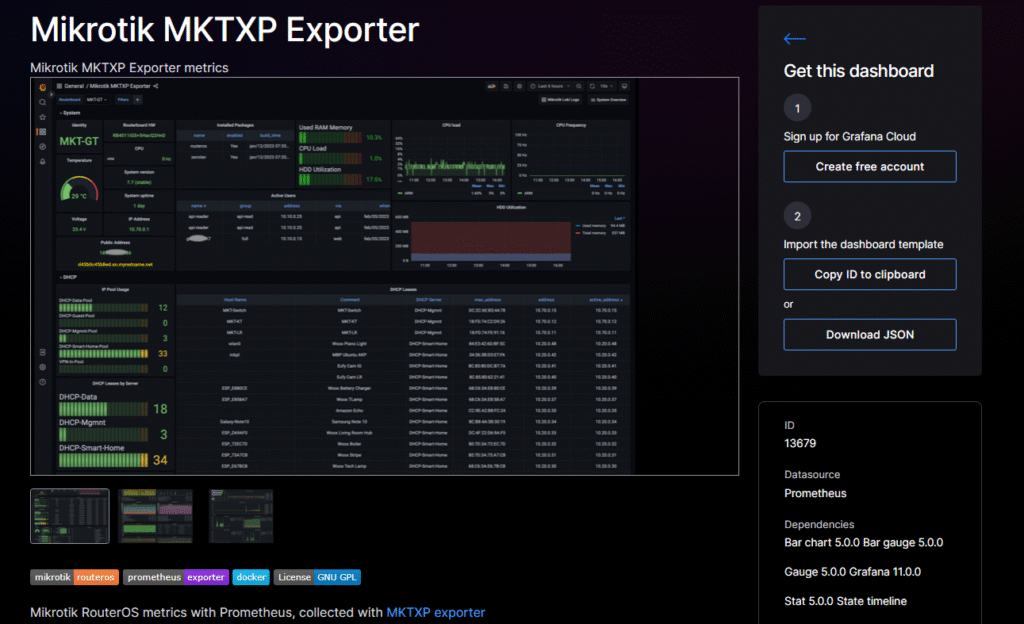

Konfigurasi MKTXP dan Prometheus untuk Monitoring Mikrotik – Untuk dapat bisa melakukan monitoring routerboard mikrotik, bisa menggunakan MKTXP exporter untuk menyediakan metrics mikrotik yang dapat dibaca oleh prometheus lalu di visualisasikan dengan menggunakan grafana.
Table of Contents
Konfigurasi MKTXP dan Prometheus untuk Monitoring Mikrotik
Berikut adalah langkah langkah cara konfigurasi prometheus dengan mktxp untuk digunakan monitoring routerboard mikrotik.
Requirement
- MKTXP Exporter
- Prometheus
- Grafana
Setup MKTXP Exporter
Sebelum melakukan konfigurasi prometheus dengan MKTXP Exporter, pastikan Anda sudah install MKXTP Exporter, jika belum Anda bisa mengikuti tutorial install dan konfigurasi MKTXP Exporter pada blog ini.
Setup Prometheus.yml
Langkah berikutnya, melakukan konfigurasi prometheus.yml untuk menghubungkan MKTXP exporter dengan prometheus.yml.
Pastikan Anda sudah install prometheus pada linux server Anda, lalu jika sudah buka file prometeus.yml dengan menggunakan text editor linux yaitu nano atau vi.
Sebelum melakukan konfigurasi pada file prometheus.yml lakukan backup terlebih dahulu file tersebut jika terjadi salah konfigurasi bisa melakukan rollback.
Copy file prometheus.yml dengan jalankan perintah berikut:
cp -rvp /etc/prometheus/prometheus.yml /etc/prometheus/prometheus.yml.bakPada case ini saya menggunakan text editor nano, untuk edit file prometheus.yml dengan text editor nano, jalankan perintah berikut:
nano /etc/prometheus/prometheus.yml
Lalu langkah berikutnya tambahkan konfigurasi berikut, sesuaikan ip address yang digunakan dan port mkxtp yang digunakan oleh Anda.
- job_name: 'mktxp_exporter'
    static_configs:
      - targets: ['172.18.29.10:49090']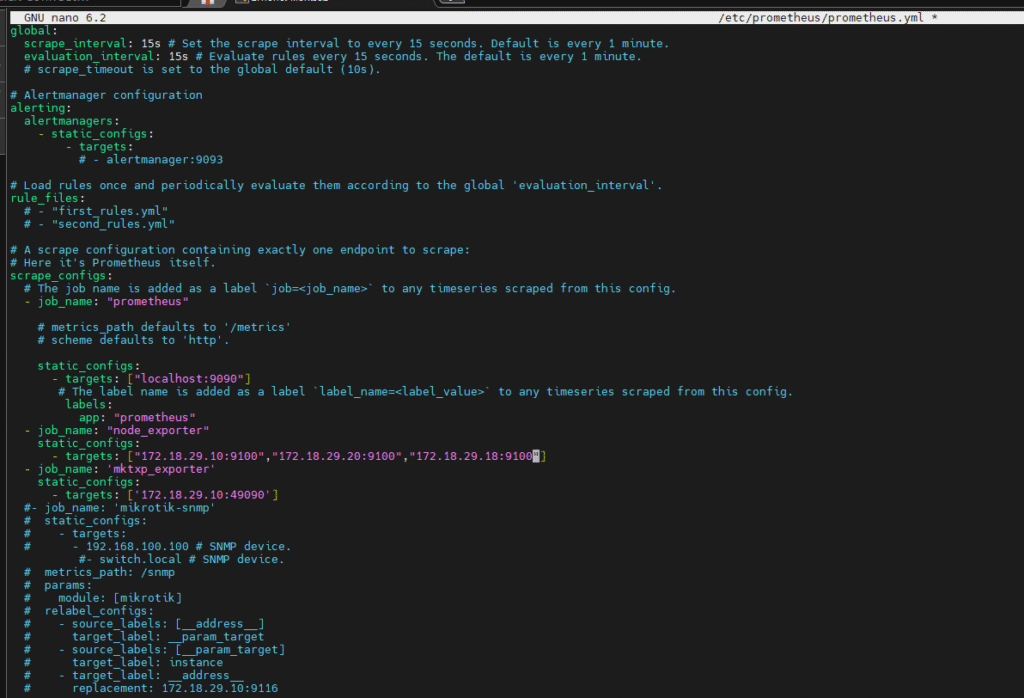
Restart Service Prometheus
Setelah sudah menambahkan konfigurasi mktxp pada prometheus.yml, lakukan restart service prometheus dengan perintah berikut:
systemctl restart prometheusSetelah sudah selesai restart service prometheus, check service prometheus dengan jalankan perintah dibawah dan pastikan service prometheus berjalan atau active
systemctl status prometheus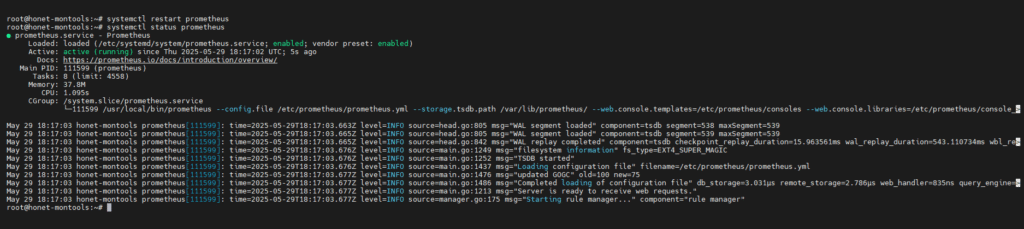
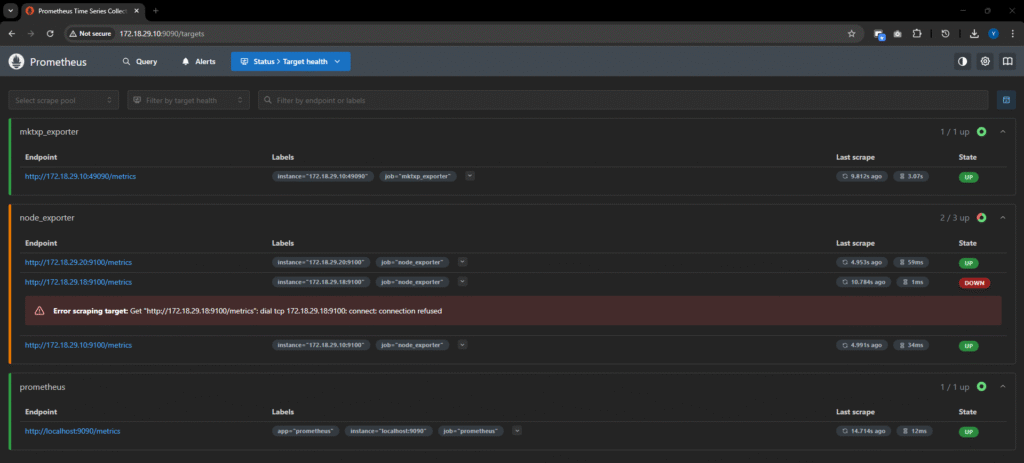
Setelah sudah dipastikan service prometheus running atau active, buka dashboard prometheus menggunakan browser. Lalu pilih menu status dan pilih menu Target health
Setelah itu pastikan MKTXP Exporter statusnya sudah up seperti gambar dibawah.
Menambahkan Data Sources Prometheus di Grafana
Langkah berikutnya adalah menambahkan data source prometheus di grafana agar nantinya dapat membuat dashboard dengan menggunakan grafana.
Masuk kedalam dashboard grafana, lalu pilih menu data sources
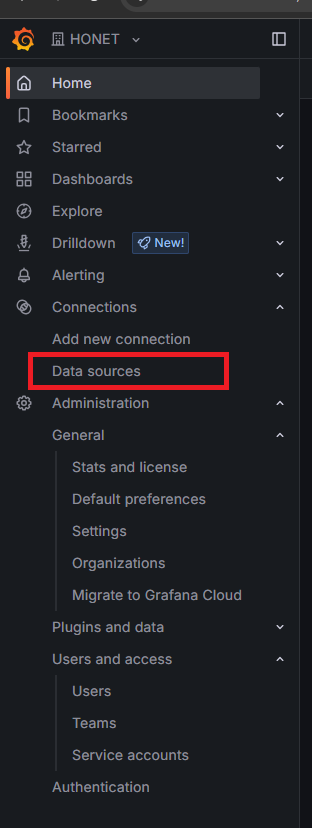
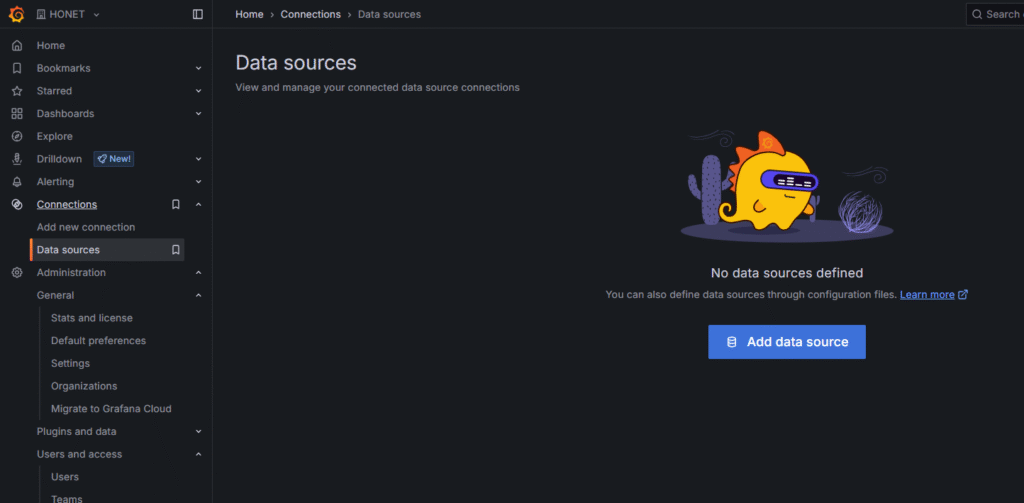
Selanjutnya, klik tombol Add data source
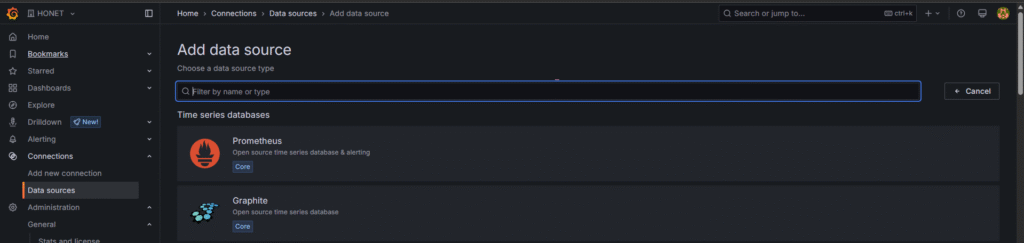
Pilih data source prometheus
Tambahkan prometheus server url yang digunakan pada connections dibawah.
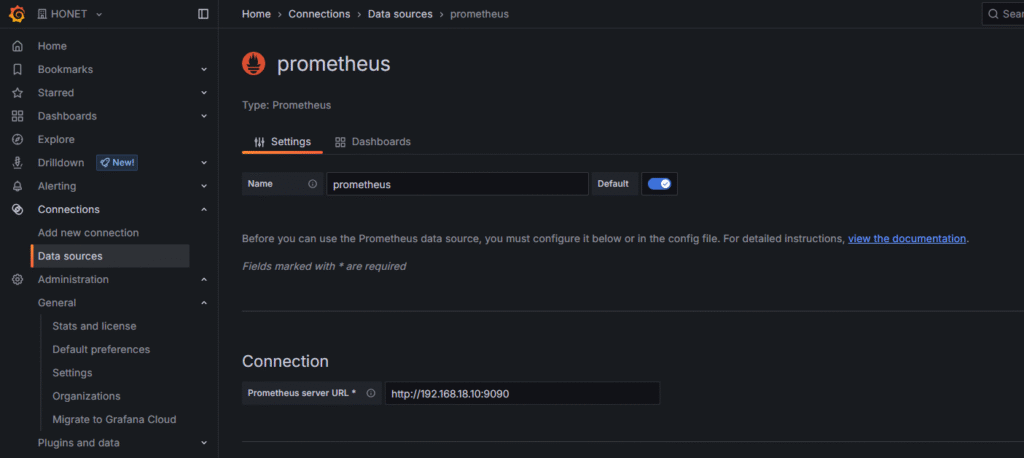
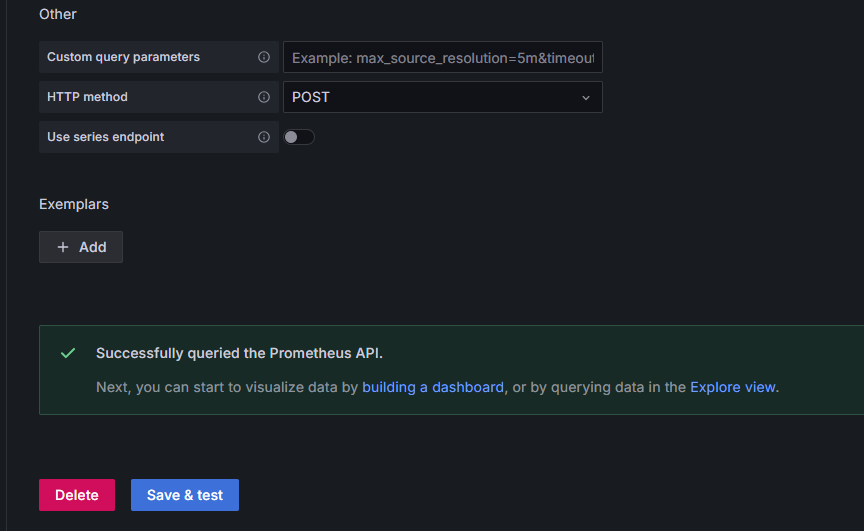
Langkah berikutnya, test dan save konfigurasi data source prometheus, jika server prometheus url yang dimasukan benar maka akan mendapatkan result Successfully queried the Prometheus API.
Sekarang MKTXP Exporter sudah terhubung dengan prometheus, dan prometheus sudah terhubung dengan grafana.
Untuk dashboard MKTXP Exporter, Anda bisa gunakan template yang sudah disediakan pada website grafana. Anda bisa lihat pada url berikut: https://grafana.com/grafana/dashboards/13679-mikrotik-mktxp-exporter/