
Install Mikrotik CHR di Qemu GNS3 – Jika Anda ingin mempelajari konfigurasi MikroTik, ada beberapa opsi yang dapat Anda pilih selain menggunakan perangkat lunak seperti VirtualBox atau VMware. Salah satunya adalah dengan menggunakan platform Eve-NG atau GNS3.
Salah satu metode yang dapat Anda gunakan untuk menginstal MikroTik CHR di GNS3 adalah dengan menggunakan perangkat lunak QEMU.
Dengan menggunakan pendekatan ini, Anda memiliki kesempatan untuk mempelajari konfigurasi dasar MikroTik, mengatur routing dengan MikroTik di lingkungan GNS3, dan berbagai kemampuan lainnya.
Cara install MikroTik CHR di GNS3 ini sesuai baik untuk pengguna sistem operasi Linux maupun Windows. Ini merupakan alternatif yang sangat berguna dalam proses pembelajaran Anda.
Table of Contents
Cara Mudah Install Mikrotik CHR di QEMU Mikrotik
Silakan ikuti langkah-langkah tutorial ini untuk menginstal Mikrotik CHR di QEMU Mikrotik.
Download File Img Mikrotik CHR
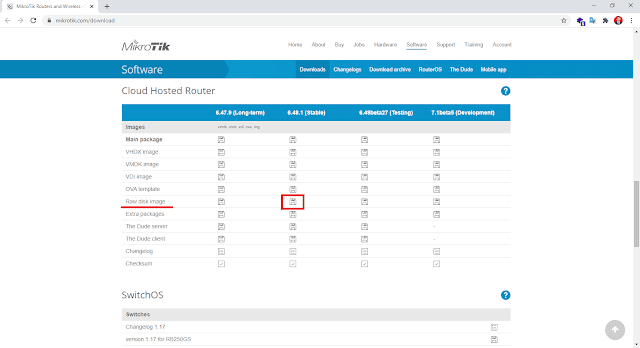
Pertama, silakan unduh atau download file img Mikrotik CHR dari situs resmi mikrotik.com/download.
Di halaman download ini, Anda akan menemukan berbagai pilihan file RouterOS yang tersedia. Pilihlah opsi “Cloud Hosted Router” dan pilihlah jenis gambar disk image “raw” yang stabil untuk langkah yang lebih aman. Dengan begitu, Anda bisa dengan mudah memulai instalasi Mikrotik CHR di QEMU Mikrotik.
Pengaturan Mikrotik CHR di QEMU GNS3
Langkah selanjutnya adalah membuka aplikasi GNS3 di laptop atau komputer Anda. Setelah itu, navigasikan ke menu “Edit” dan temukan opsi “Preferences”.
Terdapat dua cara mudah untuk mengakses menu ini: Anda dapat mengklik menu “Edit” dan memilih “Preferences”, atau menggunakan kombinasi tombol keyboard “CTRL+Shift+P”.

Setelah berhasil membuka tab atau jendela Preferences, langkah berikutnya adalah memilih opsi “Qemu VMs” dalam menu. Kemudian, klik pada tombol “New” untuk membuat konfigurasi baru.
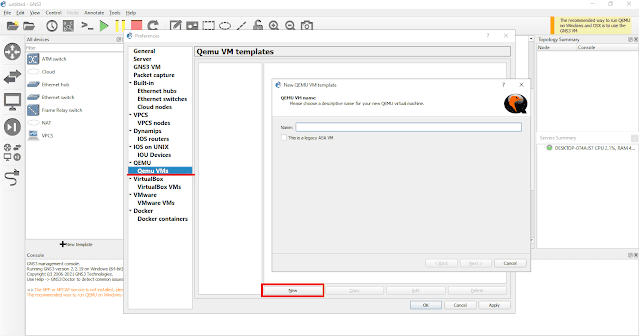
Kemudian, di kolom yang tersedia untuk nama, cukup isi dengan “Mikrotik CHR V6.48.1” dan setelahnya, klik “Next”.

Pada tahap berikutnya, Anda dapat membiarkan kolom “qemu binary” pada pengaturan default. Selanjutnya, Anda dapat menginput jumlah RAM sesuai dengan kebutuhan Anda. Sebagai contoh, dalam contoh ini, saya mengisi dengan 128MB.
Setelah selesai, klik tombol “Next”.

Langkah berikutnya adalah memilih jenis konsol (console type). Anda dapat dengan aman membiarkan pengaturan default pada jenis konsol ini, yang biasanya berupa Telnet. Setelah itu, lanjutkan dengan mengklik “Next” untuk melanjutkan ke tahap berikutnya.

Setelahnya, langkah selanjutnya adalah memasukkan file gambar (img) Mikrotik CHR yang telah Anda unduh sebelumnya. Untuk melakukan ini, cukup klik tombol “Browse” dan pilih folder atau disk tempat Anda menyimpan file Mikrotik CHR. Setelah Anda selesai, klik “Finish”
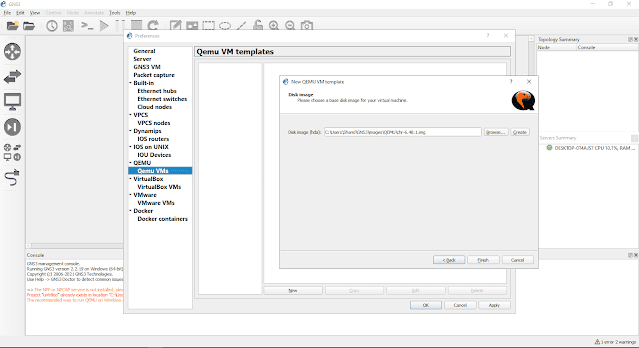
Setelah itu hasilnya akan seperti gambar dibawah ini.

Pengaturan Interface Ethernet pada Mikrotik CHR:
Langkah selanjutnya yaitu pengaturan pada interface ethernet pada Mikrotik CHR. Harap diingat bahwa secara default, Mikrotik CHR hanya memiliki satu interface ethernet saja. Berikut cara untuk mengatur interface mikrotik CHR.
Klik “edit” untuk melakukan pengaturan interface ethernet pada mikrotik CHR di GNS3.

Untuk melanjutkan, klik tab “Network”.
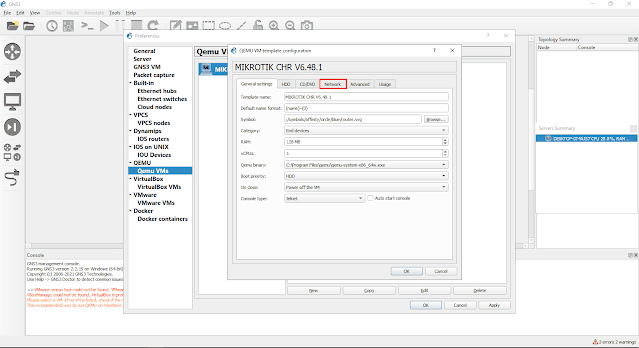
Selanjutnya, pada bagian “adapters,” Anda dapat mengubah nilai menjadi lebih dari 1. Ini akan menentukan jumlah port ethernet yang tersedia pada perangkat Mikrotik CHR Anda. Setelah selesai, cukup klik tombol “OK” untuk menyimpan konfigurasi.

Mengganti Icon Mikrotik CHR di GNS3
Apabila Anda ingin mengganti ikon Mikrotik CHR, cukup ikuti langkah-langkah berikut:
Klik tab “General Settings” pada menu utama. Selanjutnya, di bagian “Symbols,” klik tombol “Browse” untuk memilih ikon yang ingin Anda gunakan untuk Mikrotik CHR.

Langkah selanjutnya adalah memilih ikon yang sesuai untuk perangkat Mikrotik CHR yang ingin Anda gunakan. Setelah Anda melakukan pemilihan, cukup klik tombol “OK” untuk menyimpan pengaturan.

Itu adalah langkah-langkah untuk menginstal Mikrotik CHR di QEMU GNS3 yang dapat Anda praktikkan. Metode ini memungkinkan Anda untuk belajar konfigurasi Mikrotik tanpa perlu mengeluarkan uang untuk membeli router Mikrotik fisik.