


Install dan Konfigurasi Alertmanager Prometheus – Alertmanager adalah tools alerting yang digunakan bersama Prometheus untuk mengatur dan mengirim notifikasi ketika ada masalah pada server atau jaringan. Dengan Alertmanager, kita bisa menerima peringatan melalui email, Telegram, Slack, dan lainnya saat terjadi sesuatu yang tidak normal, seperti server down atau penggunaan CPU tinggi.
Table of Contents
Install dan Konfigurasi Alertmanager Prometheus
Download Package Alertmanager
Download package alertmanager dengan mengakses url github prometheus, berikut untuk url github prometheus:
https://github.com/prometheus/alertmanager/releases/
Package alertmanager yang saya gunakan saat ini adalah versi 0.28.1, karena versi tersebut yang terbaru saat artikel dokumentasi ini dibuat. Download package alertmanager dengan perintah wget seperti berikut:
wget https://github.com/prometheus/alertmanager/releases/download/v0.28.1/alertmanager-0.28.1.linux-amd64.tar.gz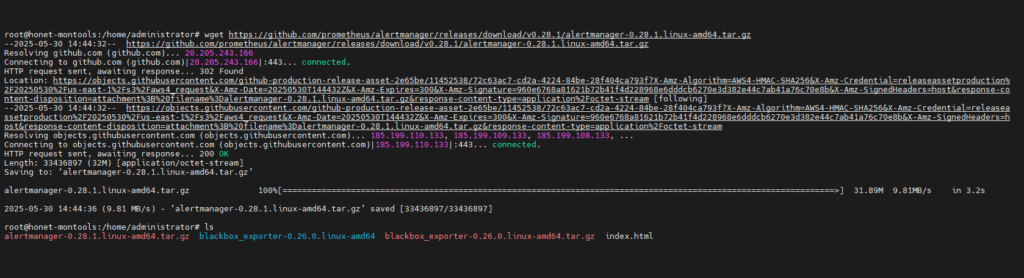
Extract Package Alertmanager
Selanjutnya, extract package alertmanager dengan menjalankan perintah berikut:
tar -xvf alertmanager-0.28.1.linux-amd64.tar.gz
Membuat User dan Group Alertmanager
Langkah berikutnya, membuat user dan group yang akan digunakan oleh service dan konfigurasi alertmanager, semua file akan diganti owner file atau foldernya menjadi milik alertmanager.
sudo groupadd -f alertmanager
sudo useradd -g alertmanager --no-create-home --shell /bin/false alertmanager
Move Binary file alertmanager dan amtool
Selanjutnya, masuk ke directory alertmanager yang sudah di pindahkan binary file alertmanager dan amtool ke directory /usr/local/bin, pindahkan dengan menggunakan perintah mv
mv -v alertmanager /usr/local/bin/
mv -v amtool /usr/local/bin/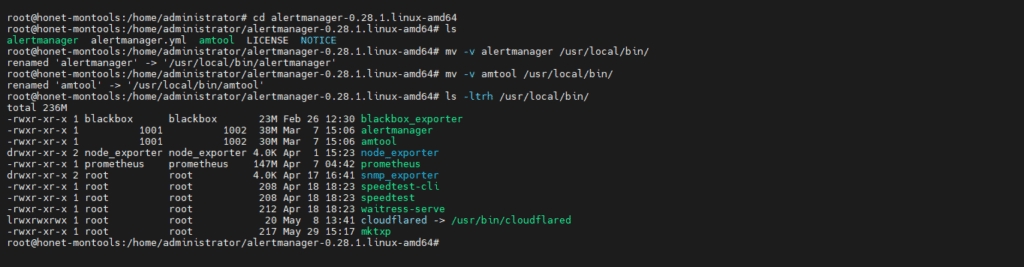
Merubah permissions binary file alertmanager dan amtool
Setelah binary file amtool dan alertmanager sudah dipindahkan ke directory /usr/local/bin owner file tersebut masih root, untuk merubah owner file tersebut menjadi menggunakan user dan group alertmanager yang sudah dibuat sebelumnya jalankan perintah berikut:
chown -R alertmanager:alertmanager /usr/local/bin/alertmanager
chown -R alertmanager:alertmanager /usr/local/bin/amtool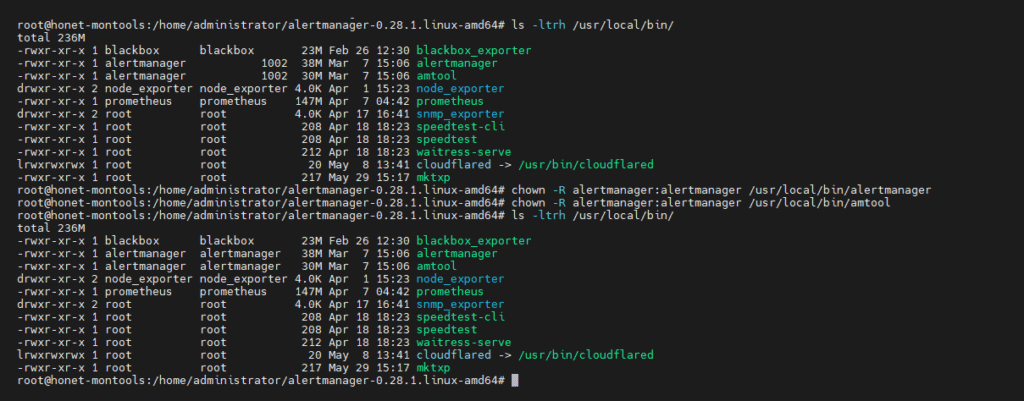
Membuat directory konfigurasi alertmanager
Selanjutnya, membuat directory konfigurasi alertmanager /etc/alertmanager untuk meletakan file alertmanager.yml, caranya bisa jalankan perintah berikut:
mkdir -p /etc/alertmanager
mv -v alertmanager.yml /etc/alertmanager/
ls -ltrh /etc/alertmanager
Merubah owner file dan directory konfigurasi alertmanager
Jika sudah memindahkan file konfigurasi alertmanager.yml, rubah owner file dan path directory yang dibuat sebelumnya. Caranya jalankan perintah berikut:
chown -R alertmanager:alertmanager /etc/alertmanager/
ls -ltrh /etc/alertmanager
Membuat directory data alertmanager
Langkah berikutnya, membuat directory data untuk alertmanager didalam path directory /var/lib caranya jalankan perintah berikut:
mkdir -p /var/lib/alertmanager/
ls -ltrh /var/lib | grep alertmanager
Merubah owner directory data alertmanager
Selanjutnya, secara default owner directory data alertmanager masih menggunakan root dan untuk merubah owner directory data alertmanager jalankan perintah berikut:
chown -R alertmanager:alertmanager /var/lib/alertmanager
ls -ltrh /var/lib | grep alertmanager
Membuat service systemd alertmanager
Selanjutnya, membuat service systemd untuk alertmanager caranya jalankan perintah berikut:
vi /etc/systemd/system/alertmanager.serviceLalu pastekan konfigurasi dibawah
[Unit]
Description=AlertManager
Wants=network-online.target
After=network-online.target

[Service]
User=alertmanager
Group=alertmanager
Type=simple
ExecStart=/usr/local/bin/alertmanager \
--config.file /etc/alertmanager/alertmanager.yml \
--storage.path /var/lib/alertmanager/

[Install]
WantedBy=multi-user.target
Restart Systemd & Start Service alertmanager
Setelah sudah membuat service alertmanager, lakukan restart systemd dan start service
alertmanager dengan perintah berikut:
sudo systemctl daemon-reload
sudo systemctl start alertmanager
sudo systemctl status alertmanager
sudo systemctl enable alertmanager
Akses webui alertmanager
Setelah installasi dan setup alertmanager selesai, akses webui alertmanager dengan mengakses menggunakan browser.
http://172.18.29.10:9093/#/alerts
Berikut merupakan langkah langkah cara install dan konfigurasi alertmanager prometheus, langkah berikutnya membuat alerting dengan menggunakan alertmanager prometheus.
Silakan gunakan kolom komentar untuk berdiskusi.