
Konfigurasi VLAN Trunk Protocol (VTP) di Switch Cisco – VTP merupakan singkatan dari VLAN Trunk Protocol, VTP ini memiliki kegunaan untuk mengelola semua VLAN yang telah dikonfigurasi di sebuah internetwork switch dan menjaga konsistensi pada seluruh network tersebut.
Contohnya seperti pada topologi dibawah ini, terdapat 2 switch dengan nama switch0 dan switch1. Pada switch0 kita setting sebagai distribusi vlan untuk switch1.
Lalu sedangkan pada switch1 kita setting atau kita konfigurasi hanya sebagai penerima vlan dari switch0.
Walaupun pada switch0 sebagai distribusi vlan tetapi yang di distribusikan oleh switch0 ini hanya ID VLAN dan nama dari vlan nya saja tidak dengan interfacenya.
Tetap saja untuk di switch1 kita perlu setting interface untuk vlan sesuai dengan topologi tetapi tidak perlu melakukan konfigurasi vlan, karena sudah didistribusikan dari switch0.

Pada switch0 kalian konfigurasi VLAN Trunk Protocol (VTP) Server, maka jika kalian ingin menambahkan switch menjadi 1 atau 2 kalian hanya perlu konfigurasi vlan di switch0 yang posisinya sudah di konfigurasi sebagai VLAN Trunk Protocol (VTP) Server.
Lalu pada switch tambahan tersebut kalian hanya perlu setting sebagai VTP client saja tidak perlu melakukan konfigurasi vlan lagi.
Table of Contents
Cara konfigurasi VLAN Trunk Protocol (VTP)
Untuk melakukan konfigurasi VTP di switch cisco, kalian yang belum install cisco packet tracer silakan kalian install terlebih dahulu karena pada artikel ini casenya menggunakan cisco packet tracer.
Tetapi kalian jika menggunakan GNS3, bisa tetap mengikuti langkah langkah konfigurasi VLAN Trunk Protocol di cisco dengan menggunakan image switch cisco pada GNS3.
Membuat topologi sederhana
Saya menggunakan topologi dibawah ini, jika kalian ingin menggunakan topologi dibawah ini silakan dibuat terlebih dahulu.
Pada topologi dibawah ini, terdapat 2buah switch dan 4 buah PC client.

Konfigurasi VLAN dasar pada switch0
Langkah berikutnya adalah berikan nama pada masing masing ID VLAN sesuai topologi pada switch0.
Pada topologi diatas ini, background warna kuning adalah VLAN ID 10 dan berwarna biru adalah VLAN ID 20, untuk memberikan nama pada id VLAN kalian bisa memasukan perintah dibawah ini.
Switch>enSwitch#conf t
Switch(config)#vlan 10
Switch(config-vlan)#name kuning
Switch(config-vlan)#exit
Switch(config)#vlan 20
Switch(config-vlan)#name biru
Switch(config-vlan)#exit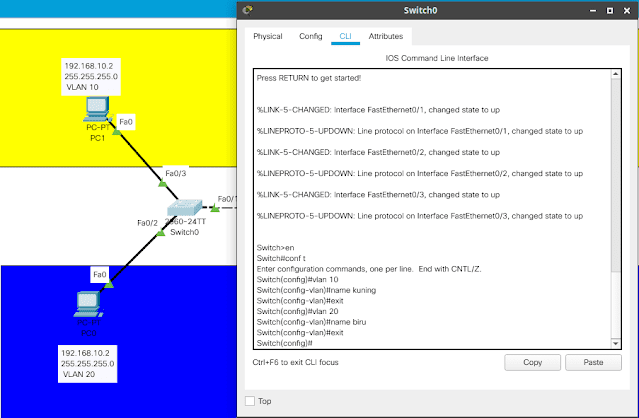
Lalu berikutnya, lakukan konfigurasi di switch0 pada topologi diatas dengan melakukan konfigurasi VLAN dasar pada port fa0/2 untuk id VLAN 20 yang berwarna biru menuju client PC0 dan konfigurasi VLAN port fa0/3 untuk VLAN 10 yang berwarna kuning menuju client PC1.
Untuk melakukan konfigurasi vlan dasar, kalian bisa memasukan perintah dibawah ini.
Switch(config)#int fa0/2
Switch(config)#switchport mode access
Switch(config)#switchport access vlan 20
Switch(config)#exit
Switch(config)#int fa0/3
Switch(config)#switchport mode access
Switch(config)#switchport access vlan 10
Switch(config)#exit
Selanjutnya cek hasil dari konfigurasi VLAN dasar pada switch0, untuk melakukan pengecekan konfigurasi vlan dasar sudah sesuai dengan topologi atau belum, bisa gunakan perintah dibawah ini.
Switch(config)#do show vlanKonfigurasi VLAN Trunk Protocol server di switch0
Jika sudah melakukan konfigurasi vlan dasar di switch0, langkah berikutnya adalah melakukan konfigurasi VTP server di switch0.
Untuk perintah konfigurasi VTP server di switch0 gunakan perintah dibawah ini.
Switch(config)#vtp mode server
Switch(config)#vtp domain shareVlan
VlanSwitch(config)#int fa0/1
Switch(config-if)#switchport mode trunk
Switch(config-if)#exit
Untuk nama domain bisa ganti sesuai kebutuhan atau kondisi, pada case ini untuk vtp domain saya menggunakan shareVlan.

Konfigurasi VLAN Trunk Protocol client di switch1
Pada switch0 sudah dikonfigurasi sebagai VLAN Trunk Protocol (VTP) server. Sekarang kita konfigurasi switch1 ini sebagai VTP client untuk menerima distribusi vlan dari switch0.
Untuk cara atau perintah konfigurasi VLAN Trunk Protocol (VTP) client di switch1 ini, kalian bisa ikuti langkah-langkahnya dibawah ini.
Kita akan jadikan port fa0/1 sebagai port trunk, port fa0/1 terhubung dengan switch0. Gunakan perintah dibawah untuk konfigurasi port fa0/1 menjadi port trunk.
Switch>en
Switch#conf t
Switch#int fa0/1
Switch(config-if)#switchport mode trunk
Switch(config-if)#exit
Switch(config)#vtp mode client
Switch(config)#vtp domain share vlan
Jika sudah mengubah mode pada interface yang mengarah switch0, lalu kita ubah vtp mode menjadi client bukan server dan kita samakan nama domain yang sebelumnya sudah kita setting di swtich0.
Domain yang sudah saya setting di switch0 adalah shareVlan, seperti gambar dibawah ini. Nama domain harus disamakan sesuai dengan VTP server yang sudah di konfigurasi sebelumnya pada switch0.

Lalu sekarang pada port ethernet fa0/1 sudah di konfigurasi sebagai VTP client, seharusnya switch1 ini sudah menerima distribusi id vlan beserta nama vlan yang sudah di setting di switch0.
Untuk mengetahui apakah distribusi vlan tersebut sudah berhasil atau tidak, kalian bisa memasukan perintah dibawah ini pada switch1.
Switch(config)#do show vlan
Pada gambar diatas ini, terlihat bahwa id vlan dan nama vlan dari switch0 sudah berhasil di distribusikan.
Sekarang kita hanya perlu melakukan konfigurasi interface atau port di switch1 untuk vlan yang digunakan untuk client yang terhubung seperti pada topologi diatas.
Untuk konfigurasi interface atau port ini merupakan konfigurasi dasar vlan yang sudah pernah kita lakukan sebelumnya, perintahnya dibawah ini.
Switch(config)#int fa0/2
Switch(config)#switchport mode access
Switch(config)#switchport access vlan 20
Switch(config)#exit
Switch(config)#int fa0/3
Switch(config)#switchport mode access
Switch(config)#switchport access vlan 10
Switch(config)#exit
Untuk check hasil kofigurasi vlan, kalian bisa memasukan perintah dibawah ini.
Switch(config)#do show vlan
Test konfigurasi VLAN Trunk Protocol (VTP) di switch cisco
Selanjutnya, test hasil konfigurasi vtp di switch cisco. Seperti yang bisa kalian lihat gambar dibawah ini.
Pada client PC1 melakukan ping ke client PC3 hasilnya sukses karena berada di satu vlan yang sama.
Sedangkan untuk melakukan ping kepada client PC0 dari client PC1 hasilnya failed karena tidak berada di vlan yang sama walaupun berada di 1 switch yang sama.

Sekian dari konfigurasi VLAN Trunk Protocol (VTP) di switch cisco, silakan gunakan kolom komentar untuk berdiskusi.