
Konfigurasi Pi-hole sebagai DNS Server – Kita akan menggunakan Pi-hole sebagai server DNS di jaringan kita. Bagaimana caranya untuk mengonfigurasi Pi-Hole sebagai DNS Server di perangkat Mikrotik?
Sebelumnya, kita telah berhasil menginstal Pi-Hole pada server Linux berbasis Armbian dengan base on Ubuntu. Namun, jika Anda lebih suka, Anda dapat menginstal Pi-Hole pada server Linux lainnya yang Anda miliki, tanpa harus menggunakan Linux Server Ubuntu.
Setelah berhasil menginstal Pi-Hole di server Linux Anda, langkah selanjutnya adalah mengikuti tutorial di bawah ini yang akan menjelaskan cara melakukan konfigurasi Pi-Hole di perangkat Mikrotik sebagai server DNS.
Table of Contents
Tutorial Cara Konfigurasi Pi-hole di mikrotik sebagai DNS Server
Kami akan membagikan tentang mengkonfigurasi Pi-Hole sebagai DNS Server pada perangkat Mikrotik. Dengan langkah ini, client yang terhubung ke jaringan akan menggunakan DNS Pi-Hole dan client tersebut akan dapat menikmati fitur uniknya sebagai pemblokir iklan (ads blocker).
Selain menjadi pemblokir iklan (ads blocker), Pi-Hole juga memiliki kemampuan untuk membuka akses ke situs web yang telah diblokir oleh penyedia layanan internet.
Sebagai contoh, sebelum menggunakan Pi-Hole sebagai DNS pada perangkat Mikrotik, Anda mungkin mengalami kesulitan mengakses situs web seperti reddit.com.
Namun, setelah berhasil melakukan konfigurasi Pi-Hole sebagai DNS, Anda akan dapat dengan mudah mengakses situs web tersebut.
Langkah Langkah Konfigurasi Pi-hole di Mikrotik
Ada dua cara yang dapat Anda gunakan untuk mengkonfigurasi Pi-Hole pada perangkat Mikrotik, yaitu melalui antarmuka grafis Winbox (GUI) atau melalui baris perintah (Command line) dengan koneksi jarak jauh melalui SSH pada perangkat Mikrotik.
Konfigurasi Pi-Hole sebagai DNS Server di Mikrotik melalui Winbox:
1. Pastikan bahwa Anda telah berhasil menginstal Pi-Hole pada server Linux Anda, apakah itu berada di perangkat STB, Raspberry Pi, laptop, PC, atau dalam virtual machine seperti VirtualBox atau VMware.
2. Selanjutnya, Anda dapat mengakses perangkat Mikrotik Anda menggunakan Winbox atau antarmuka web Winbox.
3. Setelah berhasil masuk, lanjutkan dengan mengklik menu “IP” dan kemudian pilih opsi “Firewall” diikuti dengan submenu “NAT,” sebagaimana yang ditunjukkan dalam gambar di bawah ini.

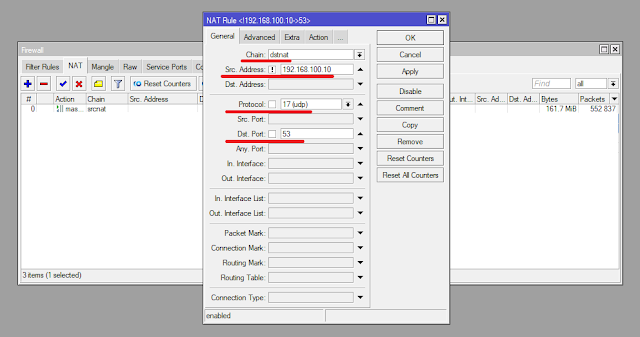
4. Selanjutnya, kita akan menambahkan konfigurasi pada NAT untuk Pi-Hole. Caranya sangat sederhana. Anda hanya perlu mengklik tombol tambah [+] dan di tab “General”, isi “chain” dengan “dstnat”.
Selanjutnya, masukkan alamat IP server Pi-Hole ke dalam field “src address” dan pastikan untuk mengklik kotak putih agar tanda seru muncul, menunjukkan bahwa itu adalah pengecualian.
Selanjutnya, pilih “protocol” udp dan isi “Dst.Port” dengan angka 53, seperti yang terlihat pada gambar di bawah ini.
5. Langkah selanjutnya adalah mengklik menu “Action” dan kemudian memilih “Redirect”. Pilihan untuk mencentang kotak log ini bersifat opsional, jadi terserah Anda apakah ingin mencatatnya dalam menu log atau tidak.
Selanjutnya, pada kolom “To Ports”, Anda harus memasukkan port 53, yang merupakan port DNS, sebagaimana terlihat dalam gambar di bawah ini. Setelah itu, cukup klik tombol “Apply” dan “Copy” untuk menyalin konfigurasi yang telah dibuat.

7. Setelah berhasil menyalin konfigurasi, kembali ke tab “General” dan lakukan perubahan pada protokolnya dari UDP menjadi TCP, sesuai dengan contoh dalam gambar di bawah ini. Setelah selesai, klik tombol “OK”.

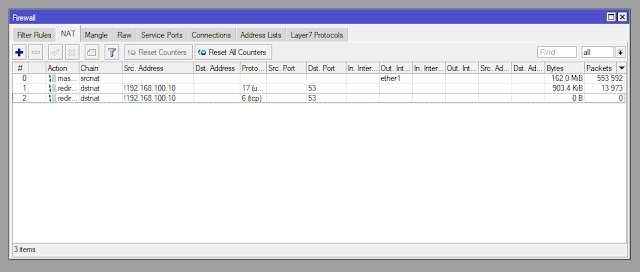
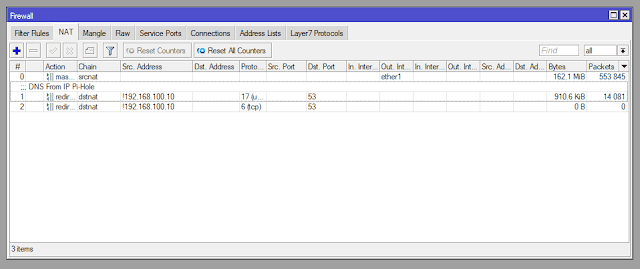
8. Setelah langkah-langkah tersebut selesai dilakukan, tampilannya akan mirip dengan contoh yang terlihat pada gambar di bawah ini.
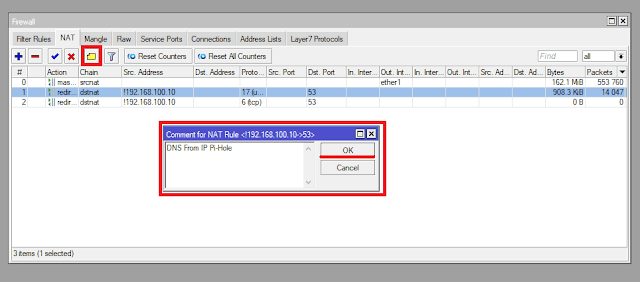
9. Anda dapat menambahkan komentar ke dalamnya yang dimana fungsinya sebagai penanda pada konfigurasi / pengaturan yang sudah kalian buat.
Caranya cukup mudah, klik ikon berwarna kuning, lalu tambahkan komentar sesuai kebutuhan, seperti yang dijelaskan dalam gambar di bawah ini.
10. Inilah tampilan gambar yang akan Anda lihat setelah berhasil menambahkan komentar pada konfigurasi NAT di perangkat Mikrotik.
11. Selanjutnya, langkah berikutnya adalah menambahkan alamat IP server Pi-Hole ke dalam menu DNS di perangkat Mikrotik.
Caranya sangat sederhana, cukup klik menu “IP” dan pilih opsi “DNS”. Ini akan membuka tampilan yang mirip dengan gambar yang terlihat di bawah ini.

12. Langkah berikutnya dalam proses adalah melakukan flush pada cache DNS. Caranya cukup mudah, Anda hanya perlu mengklik opsi “Cache” dan kemudian klik tombol “Flush”.
Tampilannya akan serupa dengan gambar yang ditampilkan di bawah ini.

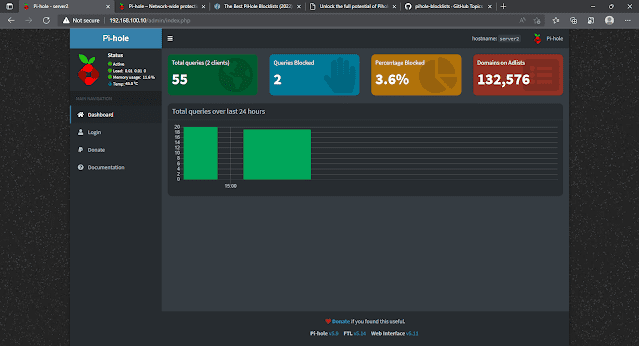
13. Selanjutnya, mari lakukan reboot pada perangkat Mikrotik. Setelahnya, periksa apakah klien sudah menggunakan DNS dari alamat IP Pi-Hole.
Untuk memverifikasinya, periksa pada dashboard Pi-Hole, di mana Anda akan melihat data traffic yang terus bertambah, sesuai dengan gambar yang ditampilkan di bawah ini.
Demikian langkah-langkah konfigurasi Pi-Hole sebagai DNS Server pada perangkat Mikrotik.