
Konfigurasi Adguard Home di mikrotik – Jika Anda menggunakan AdGuard Home sebagai DNS Server di rumah dan ingin mengonfigurasi AdGuard Home di router mikrotik, tetapi tidak tahu caranya, saya akan membagikan panduan langkah demi langkah tentang bagaimana mengatur AdGuard Home sebagai DNS Server.
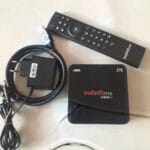
Pertama, pastikan Anda telah menginstal AdGuard Home. Saya sendiri telah menginstalnya di STB bekas Indihome, tetapi Anda juga dapat menginstalnya di perangkat lain seperti PC bekas, laptop bekas, atau bahkan mini PC yang tidak terpakai.
Jika Anda memiliki Raspberry Pi, STB B860h, atau HG680p, Anda juga bisa menggunakan perangkat tersebut. Pastikan Anda sudah install Adguard Home, lalu berikutnya konfigurasi AdGuard Home di MikroTik.
Table of Contents
Langkah Langkah Cara Konfigurasi AdGuard Home Di Router Mikrotik
Sebelum konfigurasi AdGuard Home sebagai DNS server di MikroTik, terdapat beberapa langkah awal yang perlu diperhatikan dalam pengaturan AdGuard Home.
Aktifkan DNS Blocklist di AdGuard Home
1. Pertama buka dahulu dashboard AdGuard Home Anda. Selanjutnya, arahkan kursor Anda ke menu “Filters” dan dari sana pilih opsi “DNS Blocklist.”

2. Setelah itu, langkah selanjutnya adalah mengeklik opsi “Add Blocklist.”

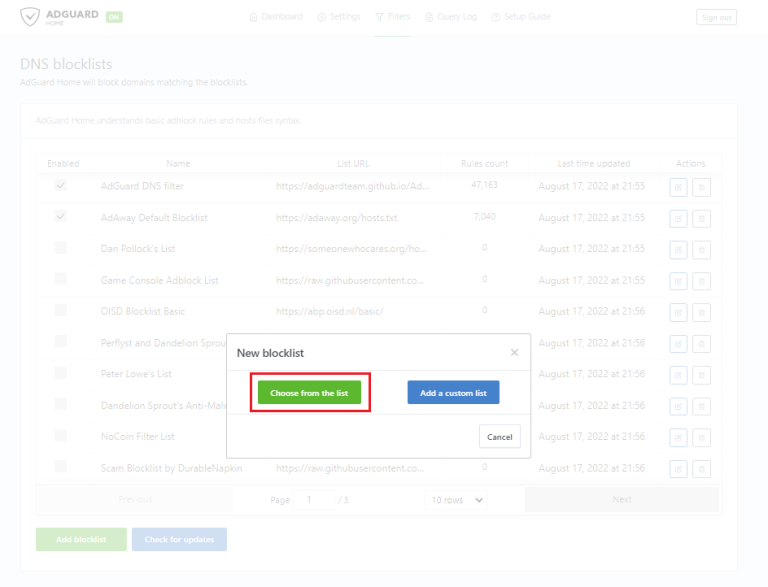
3. Kemudian, akan muncul jendela pop-up “New Blocklist,” di mana Anda dapat memilih “Choose from the list” seperti yang ditunjukkan dalam gambar di bawah.
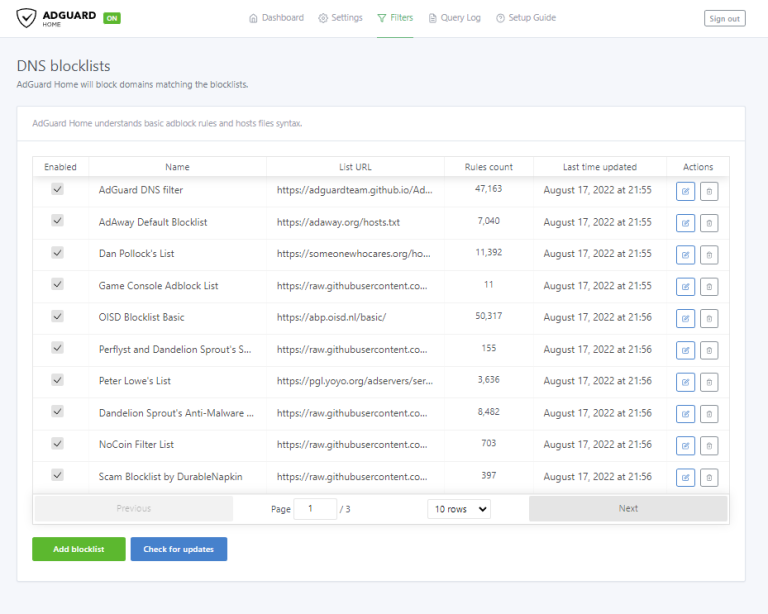
4. Dari sini, Anda memiliki fleksibilitas untuk memilih mana yang ingin Anda aktifkan dengan mencentang opsi yang sesuai atau bahkan mengaktifkan semua dengan sekali centang.

5. Selanjutnya, pastikan untuk memeriksa dan centang kotak di samping DNS Blocklist jika ada yang belum tercentang.
6. Baik, sekarang setelah menyelesaikan pengaturan AdGuard Home di dashboard, mari kita lanjutkan dengan mengonfigurasi AdGuard Home di MikroTik. Dengan melakukan ini, Anda akan memiliki sistem yang terintegrasi dengan baik untuk melindungi dan mengoptimalkan koneksi internet Anda.
Konfigurasi AdGuard Home di MikroTik sebagai DNS Server
Berikut ini adalah langkah-langkah setting adguard home di perangkat mikrotik sebagai DNS Server:
1. Buka aplikasi Winbox di komputer PC atau laptop Anda. Setelah itu, klik menu “IP,” kemudian pilih “Firewall.” Ini akan menghasilkan jendela popup baru.
Di dalam jendela popup tersebut, pilih opsi “NAT,” seperti yang ditunjukkan dalam gambar di bawah ini.

2. Langkah berikutnya adalah mengeklik tombol tanda tambah [+] untuk membuka jendela pop-up aturan NAT, sebagaimana terlihat dalam gambar di bawah ini.

3. Kemudian, pada menu “Chain,” pilih atau isi dengan “dstnat,” dan pada bagian “Src address,” masukkan alamat IP AdGuard Home Anda. Sebagai contoh, IP address AdGuard Home saya adalah 192.168.10.150. Pastikan untuk mengklik kotak putih kosong di tengah agar IP address AdGuard Home dikecualikan.
Selanjutnya, dalam opsi “Protocol,” pilih “tcp,” dan pada “Dst. Port,” isilah dengan port 53.
Langkah berikutnya adalah mengklik menu “Action,” lalu dalam menu “action,” pilih “dst-nat.” Pada bagian “To Addresses,” isilah dengan alamat IP AdGuard Home Anda, dan pada “To Ports,” isilah dengan port DNS yang telah Anda tentukan saat pertama kali mengatur AdGuard Home.
Setelah selesai, klik tombol “Apply,” dan selanjutnya klik tombol “Copy,” karena kita akan membuat konfigurasi untuk kedua protokol, yaitu tcp dan udp.

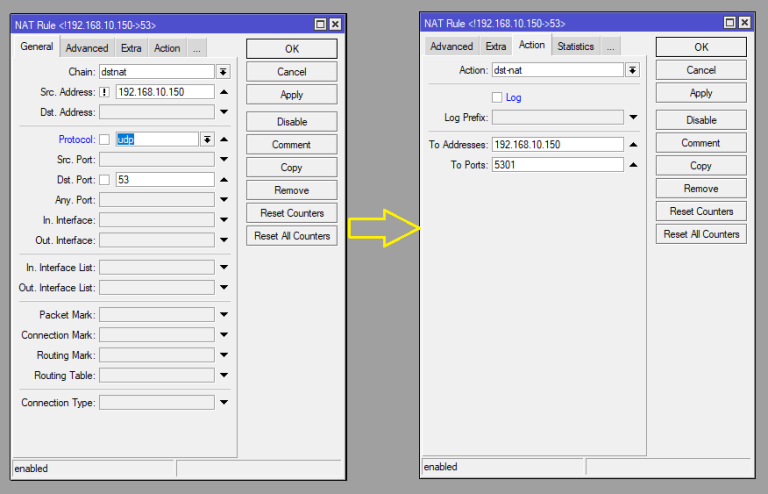
4. Setelah Anda mengklik tombol “Copy,” langkah selanjutnya adalah melakukan perubahan pada bagian “Protocol” di menu “General,” sesuai dengan gambar yang ditunjukkan di bawah ini. Setelah Anda selesai melakukan pengaturan ini, cukup klik tombol “Apply” dan “OK.”
5. Setelah berhasil melakukan pengaturan pada menu Firewall, langkah berikutnya adalah menambahkan alamat IP AdGuard Home ke dalam pengaturan DNS. Caranya sangat sederhana:
- Klik menu “IP,” lalu pilih “DNS.” Ini akan membuka jendela pop-up “DNS Settings,” seperti yang terlihat pada gambar di bawah ini.
- Di bagian “Servers,” masukkan alamat IP AdGuard Home Anda. Jika Anda menggunakan server dinamis, biarkan saja bidang “dynamic servers” kosong. Saya punya IP yang muncul di dynamic server karena MikroTik saya terhubung ke internet melalui DHCP Client.
- Selanjutnya, centang kotak “Allow Remote Requests.” Setelah itu, cukup klik tombol “Apply” dan “OK.”

Sebenarnya, pengaturan AdGuard Home sebagai server DNS di MikroTik telah selesai. Namun, jika Anda sudah memiliki konfigurasi server DHCP yang ada, Anda dapat mempertimbangkan untuk memperbarui konfigurasi tersebut agar DNS server mengikuti alamat IP AdGuard Home Anda.
Untuk melakukan ini, Anda dapat dengan mudah menambahkan IP AdGuard Home ke dalam pengaturan dengan pergi ke menu “IP” → “DHCP Server” → “Networks.” Setelah Anda menambahkannya, cukup reboot MikroTik Anda.

Demikianlah tutorial langkah langkah untuk mengkonfigurasi AdGuard Home sebagai DNS server pada MikroTik.