

Install docker di ubuntu server – Docker adalah sebuah platform container yang saat ini banyak digunakan oleh para developer untuk pengembangan, pengiriman, dan melakukan testing pada suatu aplikasi mereka.
Docker memungkinkan developer untuk mengisolasi aplikasi dari infrastruktur dan memudahkan dalam distribusi dan deploy.

Install Docker di Ubuntu Server
Langkah pertama untuk install docker di ubuntu server adalah kamu bisa melakukan update package dahulu pada repository ubuntu server kamu. Dengan gunakan perintah dibawah ini.
apt update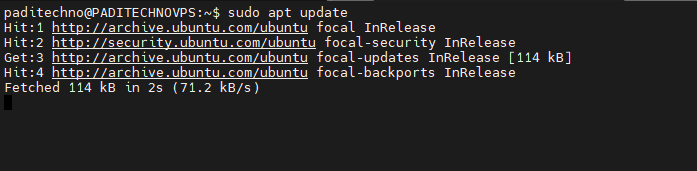
Langkah berikutnya, kita akan menginstall software dependensi untuk docker, caranya bisa gunakan perintah berikut:
sudo apt install apt-transport-https ca-certificates curl gnupg lsb-release
Lalu setelah sudah selesai install software dependensi untu dockernya, kamu bisa download GPG key untuk docker.
curl -fsSL https://download.docker.com/linux/ubuntu/gpg | sudo gpg --dearmor -o /usr/share/keyrings/docker-archive-keyring.gpg 
Lalu step berikutnya, kita masukan repository docker dengan gunakan perintah berikut:
echo
  "deb [arch=amd64 signed-by=/usr/share/keyrings/docker-archive-keyring.gpg] https://download.docker.com/linux/ubuntu
  $(lsb_release -cs) stable" | sudo tee /etc/apt/sources.list.d/docker.list > /dev/null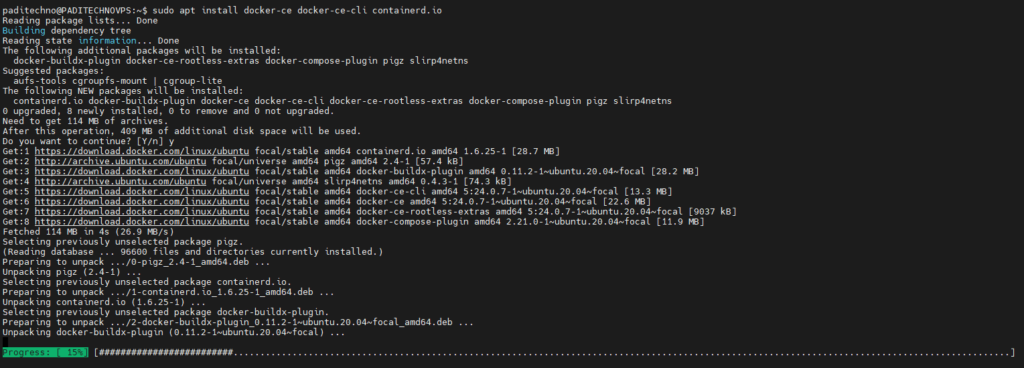
Setelah sudah selesai memasukan repository docker di ubuntu server, kamu bisa update kembali repository pada ubuntu server kamu dengan perintah apt update.
Dan selanjutnya, kamu bisa langsung install docker-ce dengan gunakan perintah berikut:
sudo apt install docker-ce docker-ce-cli containerd.io 
Jika proses installasi docker-ce sudah selesai, kamu bisa membuat group baru yang diberi nama ‘docker‘ dan memasukan user yang kamu gunakan saat ini kedalam group docker agar dapat menjalankan perintah docker tanpa perlu sudo.
Untuk membuat group ‘docker’ kamu bisa gunakan perintah berikut:
sudo groupadd docker
Lalu berikutnya kamu bisa memasukan user yang kamu gunakan sekarang kedalam group ‘docker’ dengan gunakan perintah:

Atau kamu bisa membuat user baru yang ingin ditambahkan kedalam group ‘docker’.
Setelah sudah membuat user atau menambahkan user kedalam group ‘docker’ kamu bisa logout user tersebut atau reboot system ubuntu server kamu.
Selanjutnya, kamu bisa check versi docker yang kamu gunakan saat ini di ubuntu server dengan gunakan perintah:
docker -version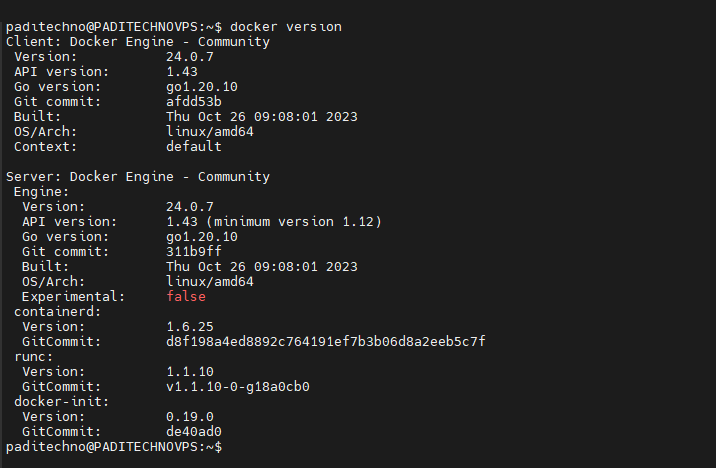
Lalu berikutnya kita coba untuk test mencari docker images dengan command line dengan menggunakan perintah:
docker search nginx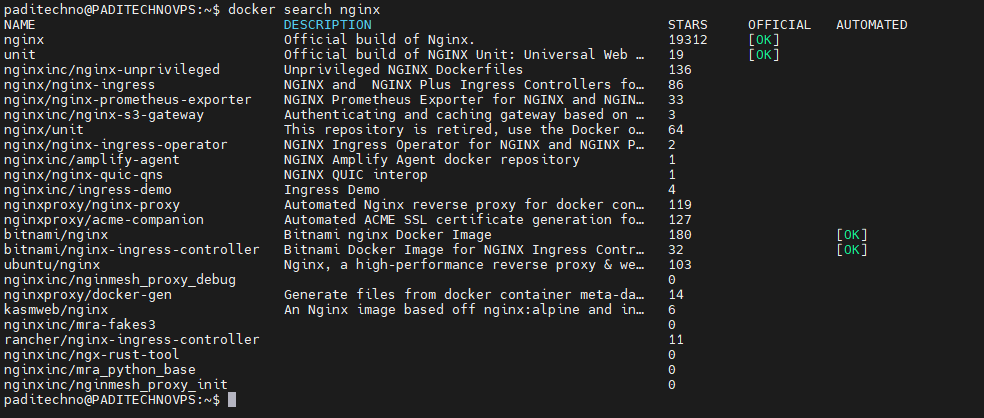
Jika hasil searchnya muncul maka akan seperti tampilan gambar diatas, yang artinya docker kamu siap untuk digunakan.
Demikian tutorial cara install docker di ubuntu server, cara ini bisa kamu gunakan pada sistem operasi linux debian, ubuntu dan turunannya. Silakan gunakan kolom komentar untuk berdiskusi.