

Konfigurasi Web Server Apache di Ubuntu Server – cara mudah menginstal dan mengonfigurasi web server Apache di Ubuntu Server adalah langkah penting dalam memahami konsep kata kunci dan optimisasi mesin pencari (SEO), meskipun ada pilihan beragam untuk web server, termasuk Nginx, IIS, Apache, dan LiteSpeed.
Artikel ini akan secara khusus membahas tutorial langkah-langkah tentang bagaimana menginstal dan mengonfigurasi web server Apache di Ubuntu Server 20.04.
Table of Contents
Tutorial Install dan Konfigurasi Web Server Apache di Ubuntu Server
Berikut adalah tutorial langkah langkah untuk install dan konfigurasi web server Apache di Ubuntu Server.
Install Web Server Apache di Ubuntu Server
Langkah awal untuk melakukan installasi web server apache, Anda perlu memasukan perintah dibawah ini pada command line untuk install apache web server di ubuntu server Anda.
sudo apt install apache2 -y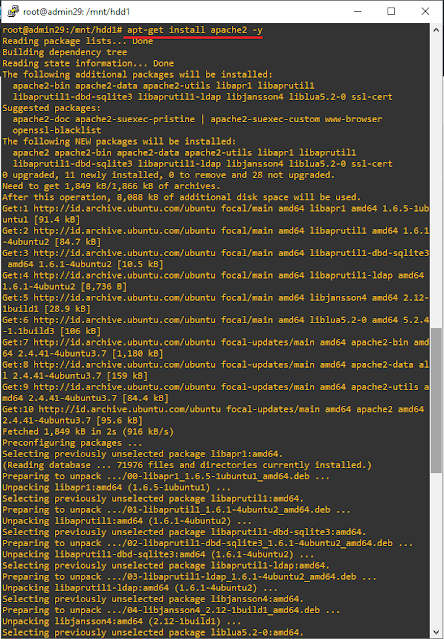
Tunggu hingga proses installasi selesai saat proses intall sudah selesai, Anda bisa langsung melakukan test web server yang sudah Anda install pada web browser seperti google chrome, firefox, opera, microsoft edge atau browser lainnya.
Cara mengaksesnya Anda bisa check ip address yang digunakan pada ubuntu server kalian lalu ketikan ip address tersebut di url address pada browser.

Konfigurasi Web Server Apache di Ubuntu Server
Setelah proses installasi selesai, langkah selanjutnya kita akan lakukan konfigurasi virtualhost pada web server apache di ubuntu server. Langkah pertama yang harus Anda lakukan adalah masuk kedalam folder web server pada ubuntu server.
Cara masuk kedalam directory web server apache, kalian bisa menggunakan perintah:
cd /var/wwwLalu didalam diretory /var/www Anda bisa membuat folder baru yang bisa Anda berikan nama directory tersebut sesuai dengan keinginan Anda.
Cara membuat folder atau directory baru pada ubuntu server Anda bisa menggunakan perintah dibawah ini.
mkdir webhomewebhome merupakan nama folder yang saya buat didalam folder atau directory /var/www/. Langkah selanjutnya, lakukan untuk merubah permissions pada directory yang sudah dibuat sebelumnya dan membuat file index.html sebagai halaman utama uji coba pada web server.
sudo chown -R admin29:admin29 /var/www/webhome/admin29 merupakan username yang saya gunakan, setelah itu Anda bisa memasukan perintah dibawah ini untuk merubah permissions pada directory.
sudo chmod -R 755 /var/www/webhome/Setelah sudah selesai merubah permissions pada directory, saatnya Anda lakukan konfigurasi virtualhost pada web server apache.
Cara untuk membuat virtualhost pada web server apache, Anda bisa masuk kedalam directory /etc/apache2/sites-available.
cd /etc/apache2/sites-availableSetelah sudah masuk kedalam directory /etc/apache2/sites-available ketikan perintah “ls” atau “ls -ltr” dan Anda akan melihat isi dari directory tersebut.

Langkah selanjutnya, Anda harus membuat file konfiguasi virtualhostnya, caranya kalian bisa menggunakan perintah berikut:
sudo nano /etc/apache2/sites-available/webhome.confatau Anda bisa juga menggunakan text editor vi pada ubuntu server untuk melakukan perubahan pada file konfigurasi di server. Caraya bisa menggunakan perintah:
sudo vi /etc/apache2/sites-available/webhome.confwebname.conf adalah file konfigurasi yang saya buat, Anda bisa merubah nama file konfigurasi tersebut tetapi tetap harus menggunakan extension “.conf”

Setelah itu pada file “.conf” yang sudah Anda buat, masukan baris perintah dibawah ini didalam file konfigurasi tersebut.
<VirtualHost *:80>
      ServerAdmin webmaster@localhost
      ServerName webhome.com
      ServerAlias www.webhome.com
      DocumentRoot /var/www/webhome
      ErrorLog ${APACHE_LOG_DIR}/error.log
      Customlog ${APACHE_LOG_DIR}/access.log combined
</VirtualHost>
Untuk ServerName, ServerAlias bisa Anda ganti dengan sesuai konfigurasi yang Anda miliki, untuk DocumentRoot Anda bisa arahkan ke lokasi directory atau folder web server.
Jangan lakukan save pada konfigurasi yang sudah Anda lakukan dengan cara CTRL + O lalu tekan enter.
Untuk melihat hasil file konfigurasi virtualhostnya, Anda bisa menggunakan perintah “ls” dibawah:
cat /etc/apache2/sites-available/webhome.conf
Langkah selanjutnya, lakukan disable pada file 000-default.conf dan enable pada file konfigurasi yang sudah Anda buat sebelumnya.
Cara melakukan disable pada file 000-default.conf Anda bisa menggunakan perintah dibawah ini.
a2dissite 000-default.confSetelah sudah disable file 000-default.conf Anda bisa lakukan enable pada file konfigurasi yang sudah Anda anda buat. Gunakan perintah dibawah ini untuk enable file konfigurasinya.
a2ensite webhome.conf
Setelah itu, Anda bisa lakukan restart service web server apache2 dengan menggunakan perintah:
systemctl restart apache2Lalu gunakan perintah dibawah agar service web server running automatis saat proses boot ubuntu server.
systemctl enable apache2Langkah selanjutnya, check status pada service web server apache2 nya apakah sudah dalam status runnng atau tidak, cara melakukan pengecekannya Anda bisa menggunakan perintah:

Demikian langkah langkah cara install dan konfigurasi web server apache di ubuntu server, gunakan kolom komentar untuk berdiskusi.