

Install dan Konfigurasi Node Exporter di Ubuntu Server – Cara Menginstal dan Mengkonfigurasi Node Exporter di Ubuntu Server Jika Anda ingin memantau penggunaan sumber daya pada server Ubuntu Anda, seperti penggunaan CPU, RAM, dan penyimpanan, langkah pertama yang perlu dilakukan adalah menginstal Node Exporter.
Dalam panduan ini, kami akan menjelaskan langkah-langkah instalasi dan konfigurasi Node Exporter agar Anda dapat dengan mudah melakukan pemantauan server Anda.

Table of Contents
Tutorial Cara Instalasi dan Konfigurasi Node Exporter pada Ubuntu Server
Berikut tutorial cara untuk install dan konfigurasi node exporter di sbuntu server, ikuti langkah-langkah berikut dibawah ini.
Tutorial ini dapat diterapkan pada Ubuntu Server versi ARM ataupun x86. Disini saya menggunakan device stb b860h menggunakan processor berbasis arm.
Jika anda menggunakan perangkat yang menggunakan processor x86, bisa di sesuaikan di halaman github prometheus untuk download node exporternya.
Langkah 1: Download Node Exporter
Langkah pertama adalah mengunduh Node Exporter ke server Ubuntu Linux Anda. Lakukan ini dengan menggunakan perintah berikut dibawah ini.
sudo wget https://github.com/prometheus/node_exporter/releases/download/v0.15.2/node_exporter-0.15.2.linux-arm64.tar.gzJika Anda ingin mengetahui versi terbaru atau versi sebelumnya, cukup kunjungi GitHub Prometheus melalui link tautan dibawah ini: https://github.com/prometheus/node_exporter/releases/.

Langkah 2: Melakukan Ekstraksi tar.gz Node Exporter
Setelah selesai mengunduh Node Exporter, langkah berikutnya adalah mengakses lokasi folder Anda dengan perintah “pwd” dan melihat isi folder dengan “ls”. Jika Anda sudah memiliki berkas Node Exporter dengan ekstensi .tar.gz, lakukan ekstraksi berkas tersebut menggunakan perintah berikut:
sudo tar -xf node_exporter-0.15.0.linux-arm64.tar.gz
Langkah 3: Memindahkan Folder Node Exporter
Setelah berhasil mengekstrak Node Exporter, langkah selanjutnya adalah memindahkan folder Node Exporter ke direktori /usr/local/bin. Untuk melakukannya, gunakan perintah berikut:
sudo mv node_exporter-0.15.0.linux-arm64/ /usr/local/bin
Setelah berhasil memindahkan folder Node Exporter, rename folder node_exporter-x.x.x.linux-xxx.64 menjadi node_exporter saja dengan menggunakan perintah:
mv /usr/local/bin/node_exporter-0.15.0.linux-arm64 /usr/local/bin/node_exporterLalu sebaiknya Anda menghapus file Node Exporter dengan ekstensi .tar.gz jika Anda tidak memerlukannya lagi. Cara melakukannya sangat sederhana, cukup gunakan perintah berikut:
sudo rm -f node_exporter-1.5.0.linux-arm64.tar.gz
Langkah 4: Membuat user dan service untuk Node Exporter
Selanjutnya, untuk menjalankan Node Exporter sebagai service pada system linux, Anda perlu membuat user khusus untuk node exporter Linux terlebih dahulu. Langkahnya cukup sederhana, gunakan perintah berikut:
sudo useradd -rs /bin/false node_exporter
Berikutnya, kita akan membuat berkas systemd agar Node Exporter dapat berjalan sebagai aplikasi startup. Caranya sangat mudah, cukup gunakan perintah berikut:
sudo nano /etc/systemd/system/node_exporter.service
Selanjutnya, tambahkan baris perintah seperti yang terlihat pada gambar di bawah ini. Pastikan yang Anda ketik benar, karena ini sangat penting untuk menjalankan service node exporter.
[Unit]
Description=Node Exporter
After=network.target

[Service]
User=node_exporter
Group=node_exporter
Type=simple
ExecStart=/usr/local/bin/node_exporter/node_exporter

[Install]
WantedBy=multi-user.target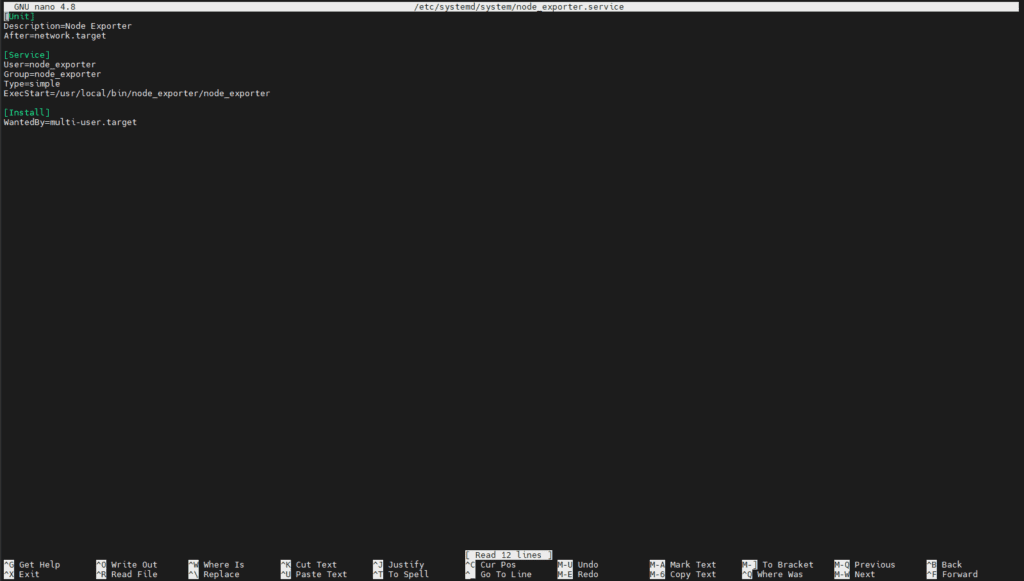
Setelah selesai membuat berkas layanan “node_exporter.service”, pastikan Anda menyimpan perubahan yang telah Anda lakukan.
Langkah 5: Menjalankan Service Node Exporter
Selanjutnya, aktifkan dan restart layanan Node Exporter. Sebelum melakukan restart, lakukan “daemon-reload” terlebih dahulu untuk memuat ulang konfigurasi sistem yang telah Anda ubah atau tambahkan.
Berikut adalah perintah yang perlu Anda jalankan:
sudo systemctl daemon-reload
sudo systemctl enable node_exporter
sudo systemctl start node_exporter
Pastikan status “node_exporter.service” menunjukkan status “active” atau “running”. Dengan ini, Anda memastikan bahwa service Node Exporter berjalan dengan baik pada ubuntu server Anda.
Demikianlah tutorial singkat tentang cara menginstal dan mengonfigurasi Node Exporter di server Ubuntu.
Kami berharap artikel ini bermanfaat bagi Anda. Jika Anda memiliki pertanyaan lebih lanjut atau memerlukan bantuan tambahan, jangan ragu untuk menghubungi kami melalui halaman kontak blog ini atau berdiskusi melalui kolom komentar dibawah.