

Installasi PandoraFMS di Rocky Linux – Berikut ini adalah tutorial untuk melakukan installasi pandorafms single node yang artinya pandora server dan database pandora di install pada 1 server yang sama.
Untuk installasi pandorafms Anda bisa dapatkan melalui url dibawah ini untuk mencoba free trial PandoraFMS.
Free trial PandoraFMS.
https://pandorafms.com/en/download-pandorafms-free/
Setelah Anda sudah mengisi form, akan muncul 2 tampilan version pandoraFMS yaitu versi RRR dan versi LTS. Untuk kedua perbedaan versi tersebut anda bisa lihat melalui url berikut: PandoraFMS LTS & pandoraFMS RRR.
Table of Contents
Requirement PandoraFMS
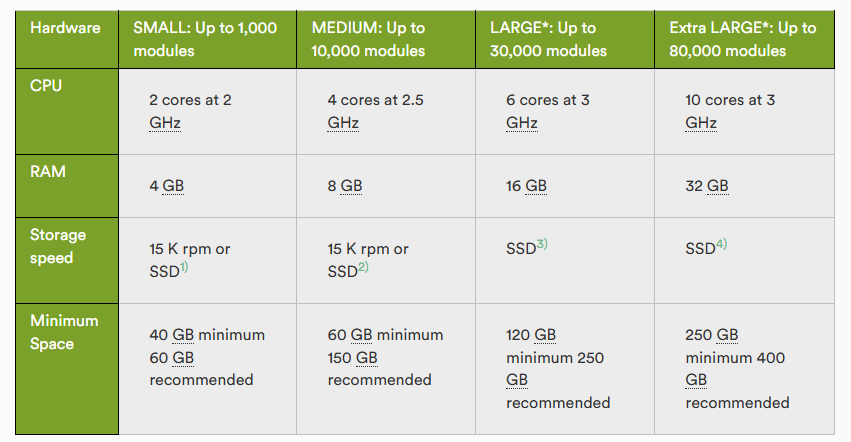
Berikut adalah beberapa requirement PandoraFMS untuk selengkapnya bisa melihat pada url berikut:
Minimum Hardware Requirement Pandorafms
Install PandoraFMS
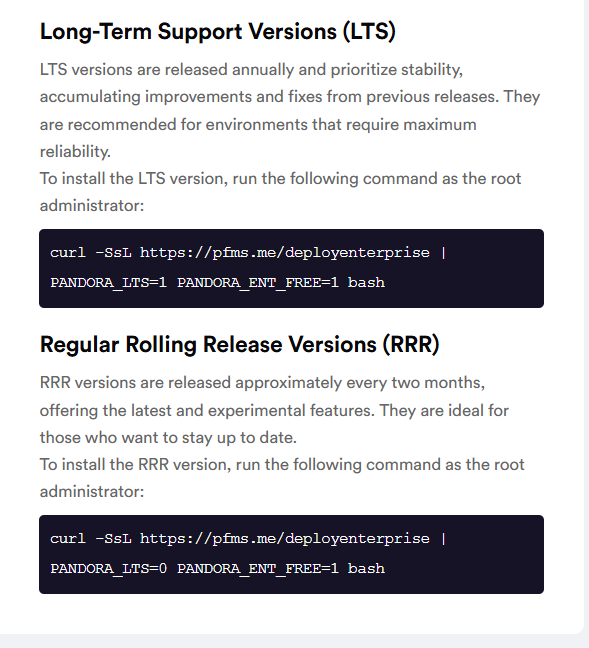
Pada case ini saya ingin menggunakan PandoraFMS versi LTS. Jika ingin menggunakan PandoraFMS LTS jalankan command installasi yang digunakan untuk install PandoraFMS LTS, tetapi jika ingin menggunakan PandoraFMS RRR gunakan command untuk installasi versi tersebut.
Dependensi PandoraFMS
Jalankan perintah dibawah untuk melakukan setup depdensi PandoraFMS sebelum melanjutkan ke proses setup atau installasi Pandorafms
dnf install -y chrony wget glibc-langpack-id
localectl set-locale LC_TIME=id_ID.UTF-8
setenforce 0
sed -i -e "s/^SELINUX=.*/SELINUX=disabled/g" /etc/selinux/config
systemctl disable firewalld --now
timedatectl set-timezone Asia/Jakarta
timedatectl; date
dnf update -y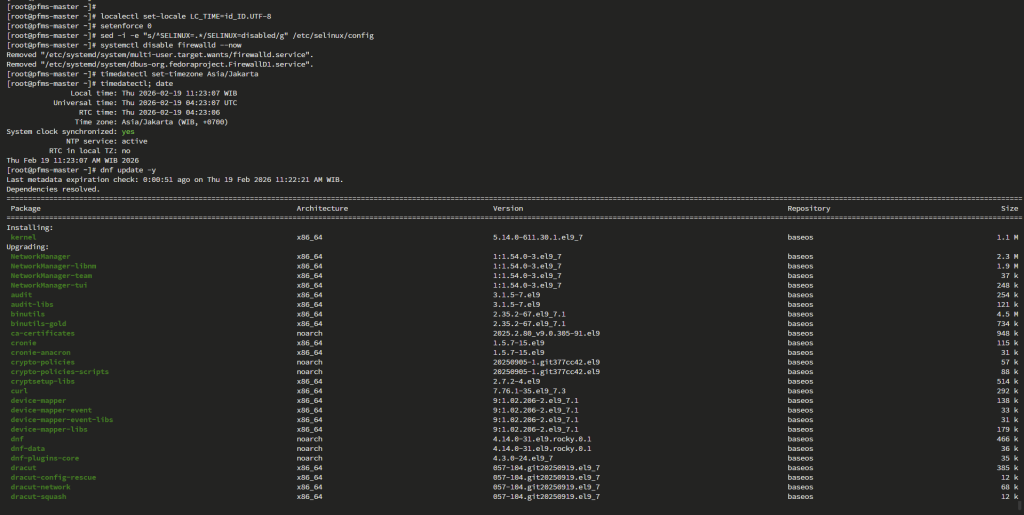
Berikutnya buat user khusus untuk pandorafms dengan perintah berikut:
adduser pandorafms
passwd pandorafms
sudo usermod -aG wheel pandorafms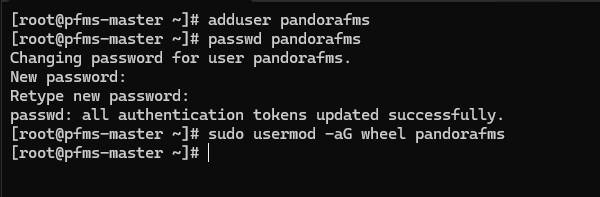
Setup PandoraFMS
Download Online Script Installasi Online PandoraFMS
Jalankan perintah dibawah untuk download file shell script (.sh) untuk melakukan setup PandoraFMS.
Ubuntu
https://packages.pandorafms.com/projects/deploy/enterprise/ndzcb6JI3MWu8e6HfyLc/pandora_deploy_enterprise_ubuntu_2204.sh

Rocky Linux 9
https://packages.pandorafms.com/projects/deploy/enterprise/ndzcb6JI3MWu8e6HfyLc/pandora_deploy_enterprise_el9.sh

Rocky Linux 8
https://packages.pandorafms.com/projects/deploy/enterprise/ndzcb6JI3MWu8e6HfyLc/pandora_deploy_enterprise_el8.sh
Karena saya menggunakan sistem operasi rocky linux 9, jalankan perintah berikut:
wget https://packages.pandorafms.com/projects/deploy/enterprise/ndzcb6JI3MWu8e6HfyLc/pandora_deploy_enterprise_el9.sh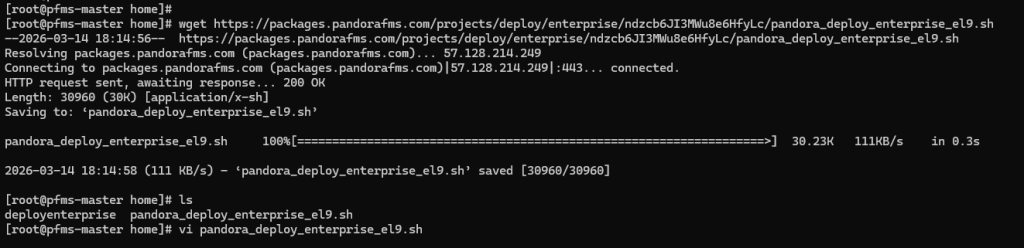
Konfigurasi Script Installasi Online PandoraFMS
Terdapat beberapa default variable yang harus di sesuaikan, seperti timezome, user dan lainnya. Disini saya hanya melakukan perubahan pada variable $TZ, $PHPVER, $DBNAME, $DBUSER, $DBPASS, $DBPORT, $DBROOTUSER, $DBROOTPASS, $PANDORA_LTS
Pada variable $PANDORA_LTS jika ingin menggunakan RRR versi rubah valuenya dari 1 menjadi 0 begitupun sebaliknya jika ingin menggunakan Pandorafms versi LTS.
Jika sudah save konfigurasinya.
[ "$TZ" ]       || TZ="Asia/Jakarta"
[ "$MYVER" ]    || MYVER=80
[ "$PHPVER" ]   || PHPVER=8.4
[ "$DBHOST" ]   || DBHOST=127.0.0.1
[ "$DBNAME" ]   || DBNAME=pandora
[ "$DBUSER" ]   || DBUSER=pandora
[ "$DBPASS" ]   || DBPASS='Pandor4!FMS'
[ "$DBPORT" ]   || DBPORT=3306
[ "$DBROOTUSER" ] || DBROOTUSER=pandorafms
[ "$DBROOTPASS" ] || DBROOTPASS='P@ssw0rdPFMS123'
[ "$SKIP_PRECHECK" ] || SKIP_PRECHECK=0
[ "$SKIP_DATABASE_INSTALL" ]     || SKIP_DATABASE_INSTALL=0[ "$SKIP_KERNEL_OPTIMIZATIONS" ] || SKIP_KERNEL_OPTIMIZATIONS=0
[ "$POOL_SIZE" ]    || POOL_SIZE=$(grep -i total /proc/meminfo | head -1 | awk '{printf "%.2f \n", $(NF-1)*0.4/1024}' | sed "s/\\..*$/M/g")
[ "$PANDORA_LTS" ]  || PANDORA_LTS=1
[ "$PANDORA_BETA" ] || PANDORA_BETA=0
[ "$RHEL_CHECK_SUBSCRIPTION" ] || RHEL_CHECK_SUBSCRIPTION=1
[ "$PANDORA_ENT_FREE" ]  || PANDORA_ENT_FREE=0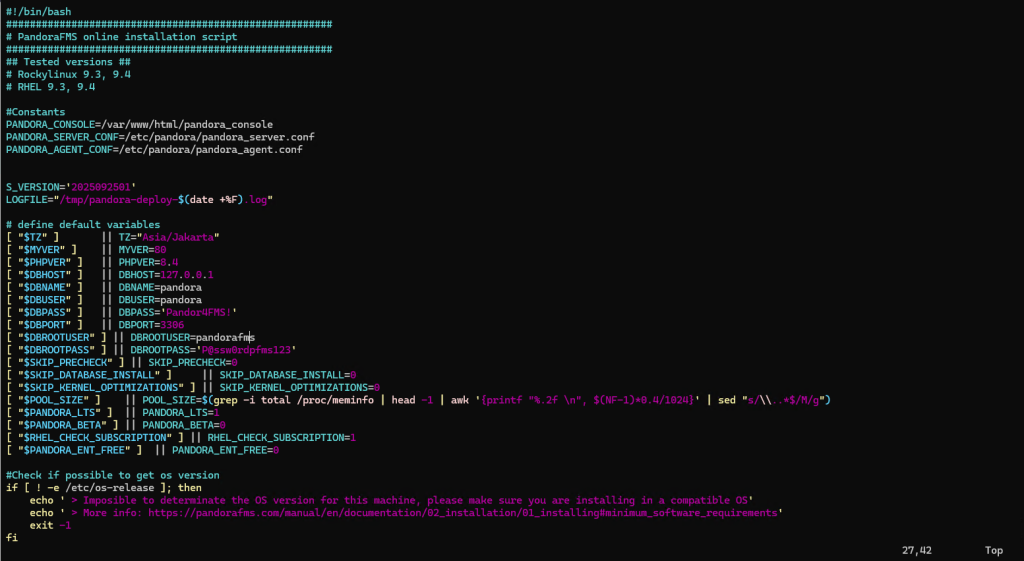
Selanjutnya jalankan file script online instalasi pandorafmsnya dengan perintah berikut:
chmod +x pandora_deploy_enterprise_el9.sh
time sh pandora_deploy_enterprise_el9.sh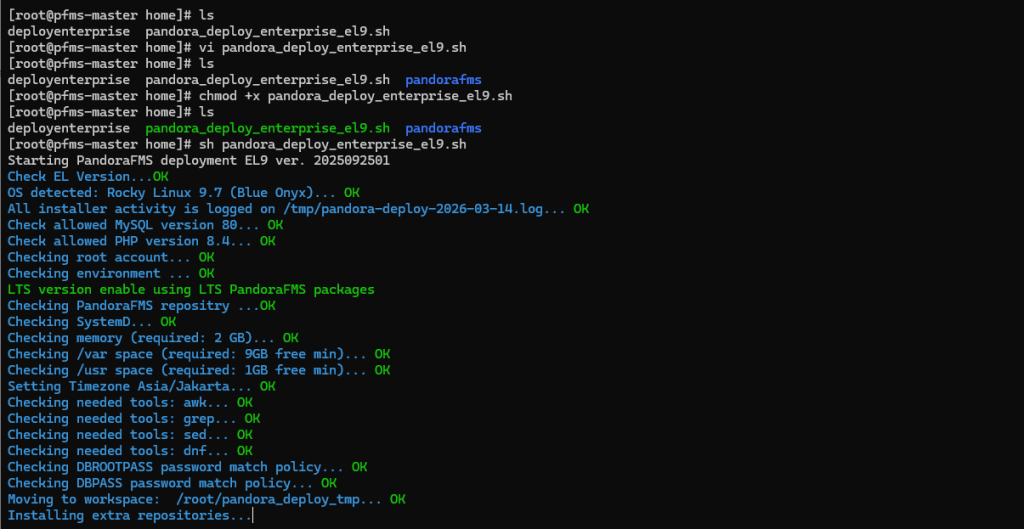
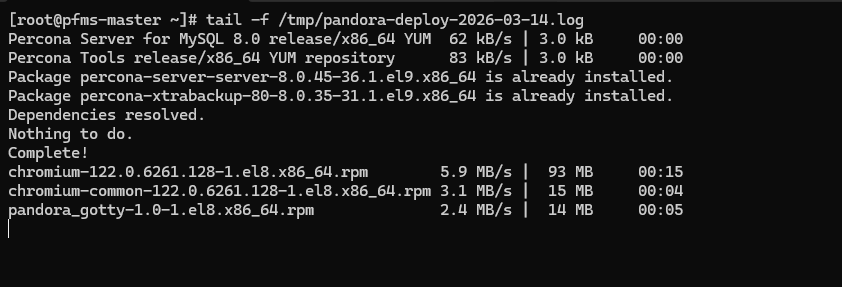
Untuk melihat lognya, bisa jalankan perintah tail -f dan copy paster file lognya
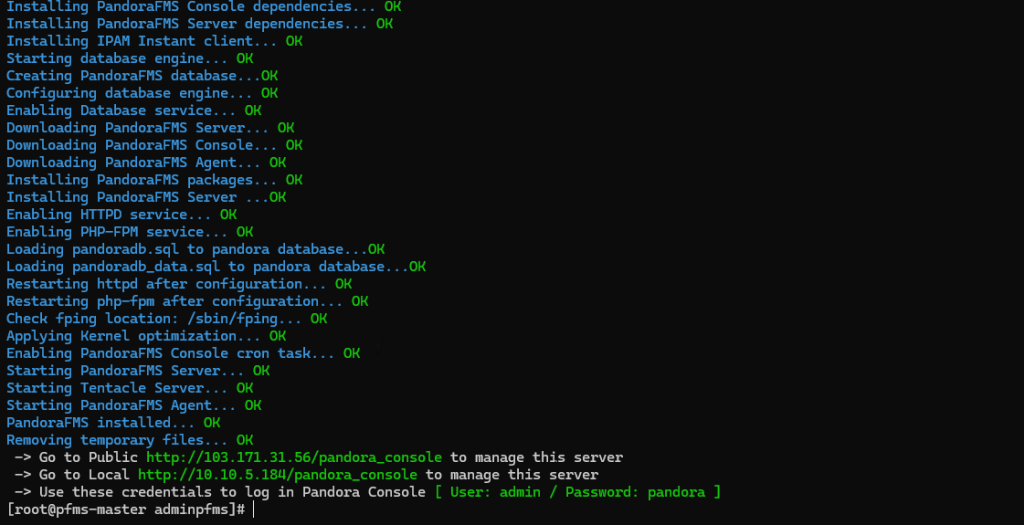
Jika sudah berhasil install maka akan muncul ip address webui yang bisa Anda akses beserta credential default pandorafms
Akses Webui PandoraFMS
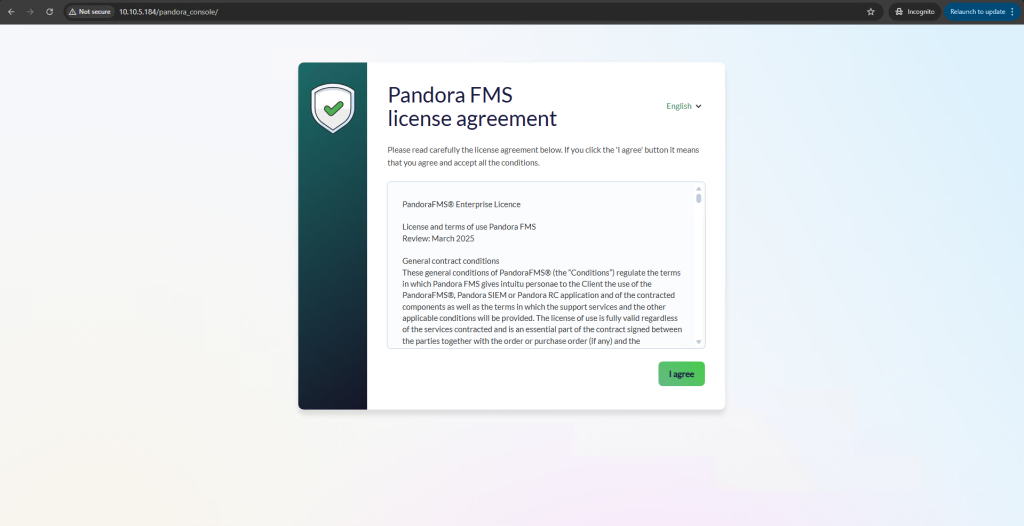
Akses url webui pandorafms, setelah itu akan muncul tampilan halaman license agreement.
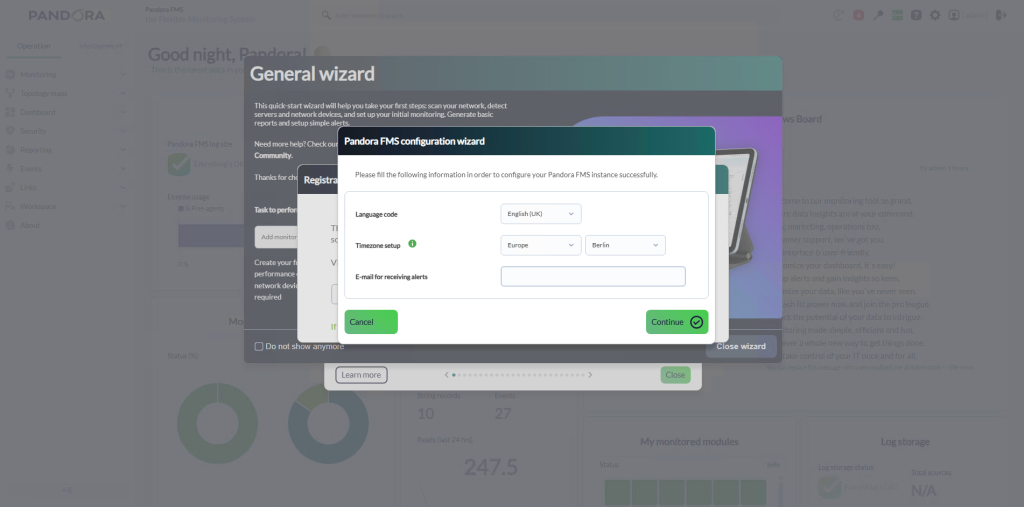
Setelah itu masukan username dan password default PandoraFMS. Setelah itu rubah sesuaikan timezone dan masukan email.
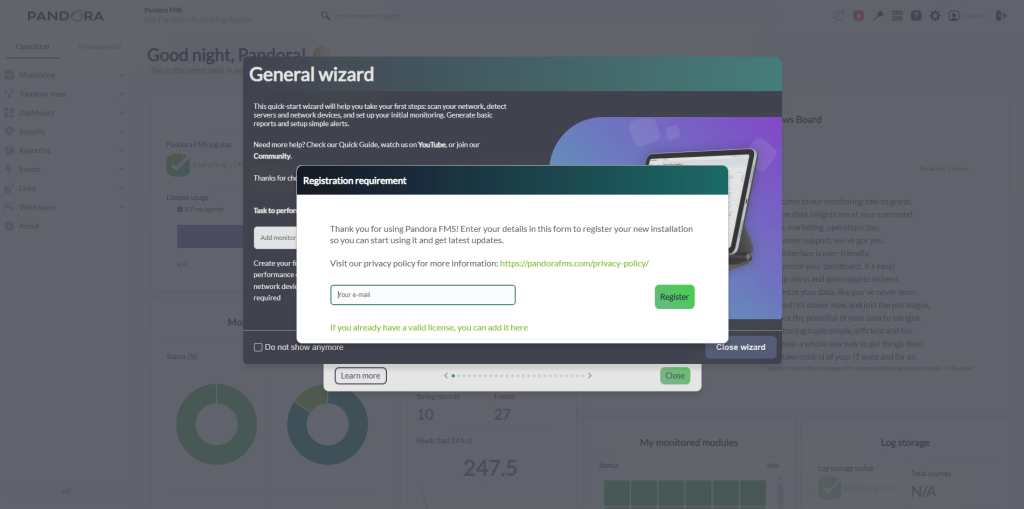
Setelah itu masukan email juga pada popup Registration requirement.
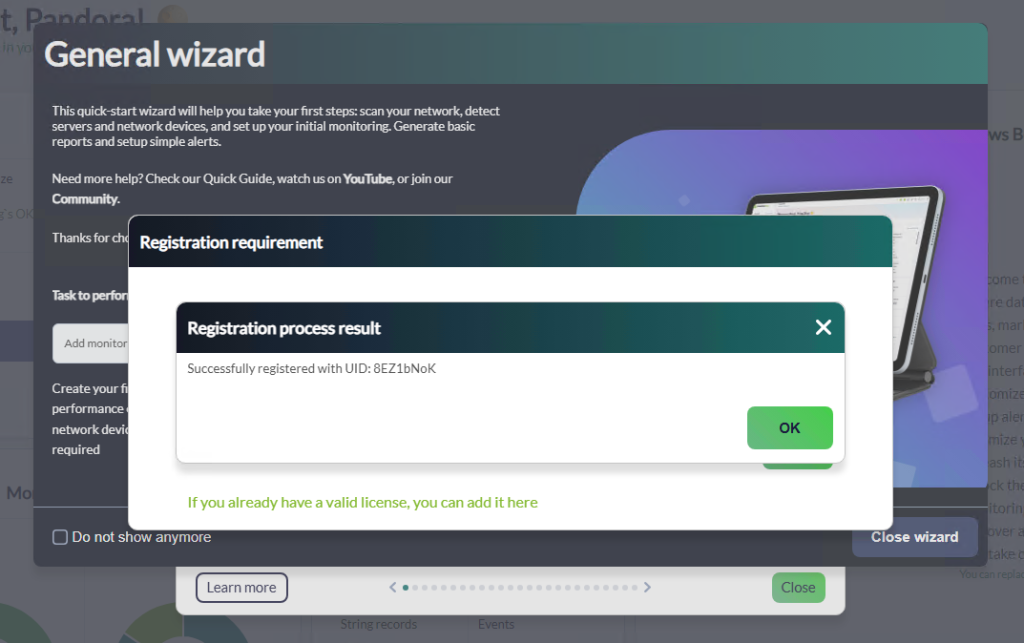
Jika berhasil maka akan ada registrered UID seperti pada gambar dibawah ini.
Setelah itu akan muncul tampilan dashboard default PandoraFMS, dashboard ini bisa dirubah menjadi dashboard yang sudah kalian buat.
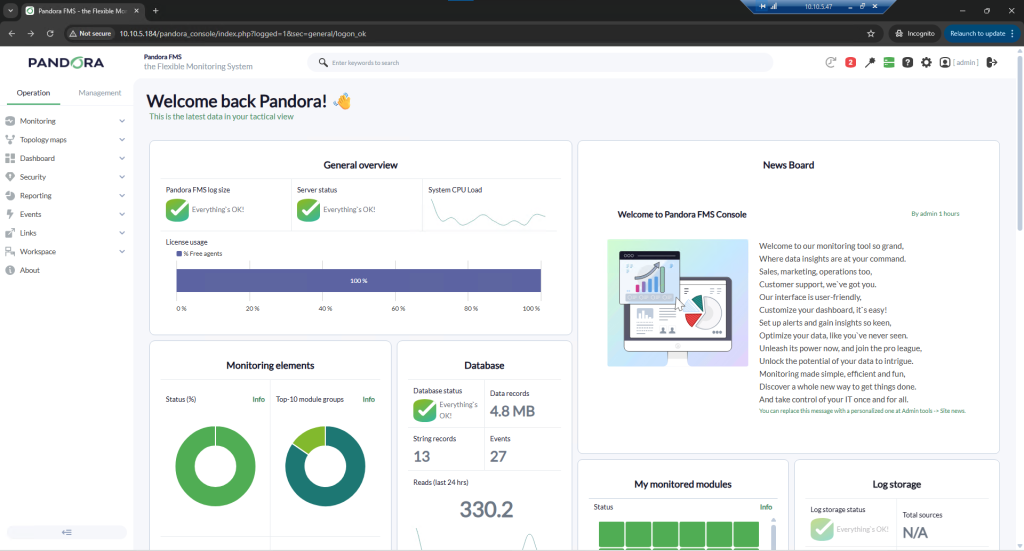
Saat ini PandoraFMS sudah berhasil di install dengan konfigurasi single node yang mana service PandoraFMS dan database Percona dalam 1 node/server/vm yang sama.
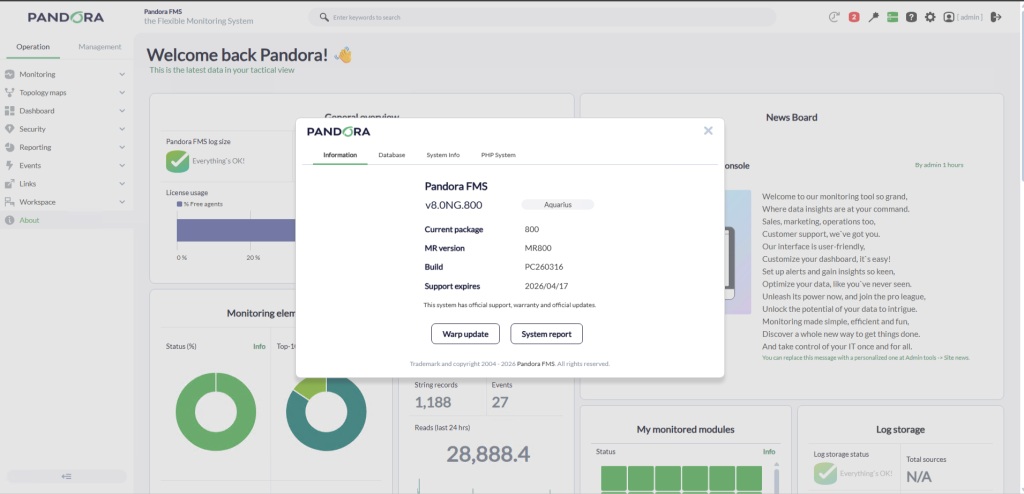
Berikut adalah versi Pandora LTS versi 800 yang digunakan pada saat dokumentasi/artikel ini dibuat.