
Cara Mematikan Secure Boot di Windows – Sebagian besar komputer atau laptop saat ini dilengkapi dengan fitur Secure Boot. Fitur ini terutama hadir pada komputer atau laptop yang menggunakan sistem operasi Microsoft dan dapat mencegah perangkat dari firmware atau sistem operasi yang tidak dikenal oleh Microsoft.
Fitur Secure Boot dapat melindungi komputer atau laptop dari serangan malware atau program berbahaya lainnya yang menyerang proses booting.
Namun, ada kasus tertentu di mana Anda perlu mematikan fitur Secure Boot. Contohnya, ketika Anda ingin menginstal sistem operasi Linux. Jika Secure Boot tidak dimatikan, Anda tidak akan dapat menginstal sistem operasi Linux pada komputer atau laptop yang sebelumnya menggunakan sistem operasi Microsoft.
Oleh karena itu, dalam artikel ini, kami akan menjelaskan cara mematikan Secure Boot pada Windows 10 dan Windows 11.
Cara Mematikan Secure Boot di Windows 10 dan 11
Anda dapat mengakses pengaturan UEFI dengan menyalakan sistem dan menggunakan tombol F2/F10 atau F12 pada saat booting. Jika itu tidak berhasil, jangan khawatir. Anda juga dapat masuk ke pengaturan firmware dari dalam Windows. Berikut caranya.
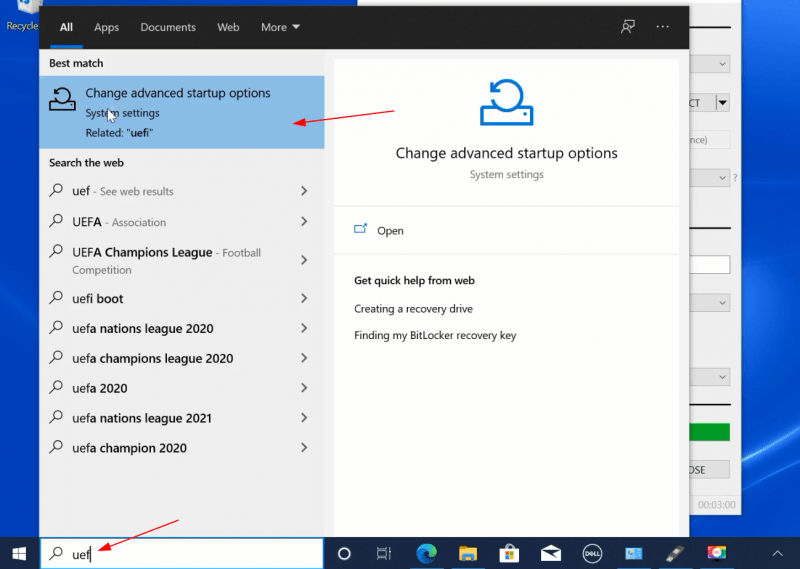
Cari UEFI dan buka opsi Change advanced startup options di menu Windows.
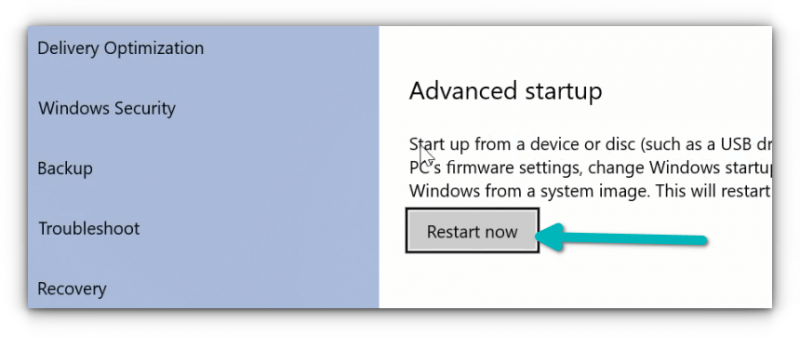
Selanjutnya, tekan tombol Restart sekarang yang terletak di bawah opsi Advanced Startup.
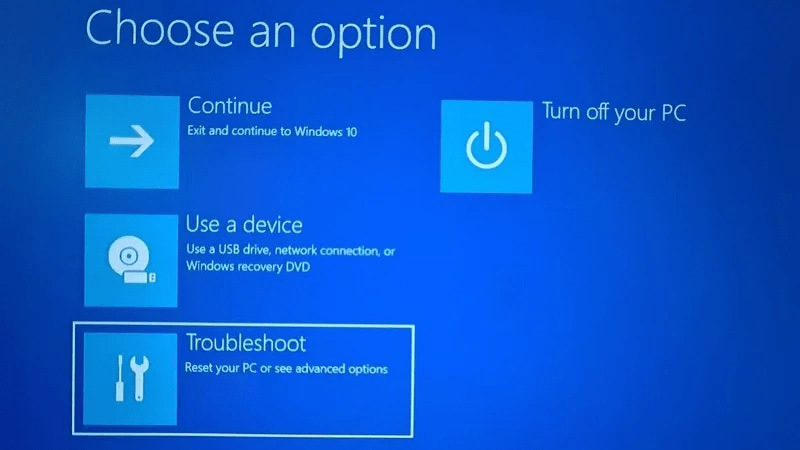
Setelah beberapa detik, sebuah layar biru dengan beberapa opsi akan muncul. Anda perlu memilih opsi Troubleshoot.
Saat ini, beberapa sistem akan menampilkan opsi Pengaturan Firmware UEFI pada layar ini. Namun, beberapa sistem mungkin memerlukan Anda untuk memilih Advanced Options.
Jika opsi Pengaturan Firmware UEFI ditampilkan, maka klik opsi tersebut. Namun jika tidak, klik Advanced Options.
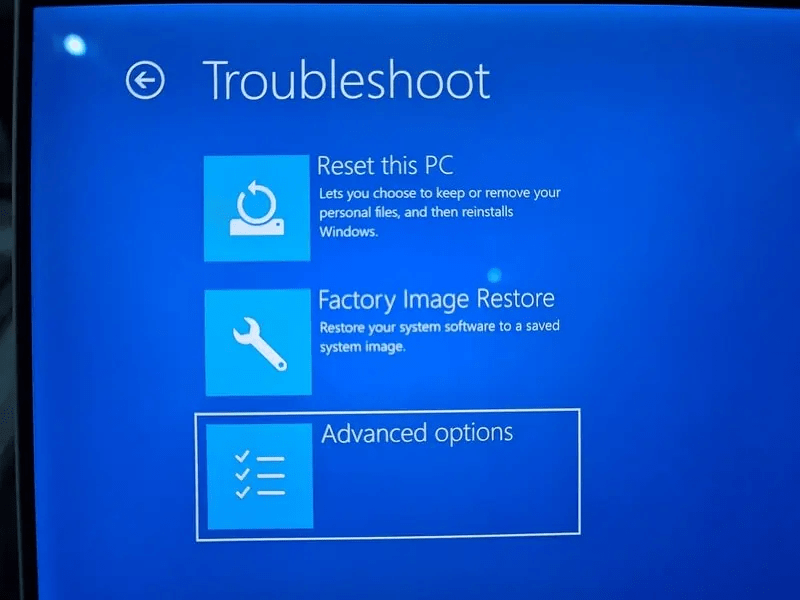
Jika Anda melihat opsi UEFI Firmware Settings , pilih dan klik opsi tersebut.
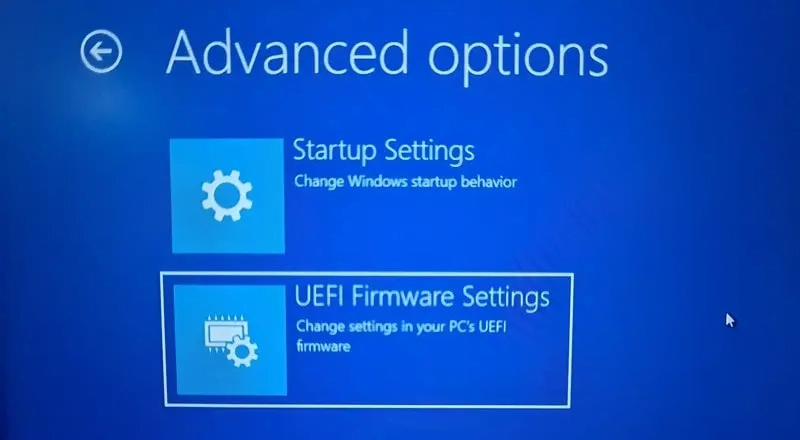
Sistem akan memberi tahu bahwa Anda harus me-restart untuk mengubah UEFI firmware Settings atau pengaturan UEFI, Anda bisa klik tombol Restart.

Sistem Anda akan melakukan restart sekarang, dan ketika sistem boot kembali, Anda akan menemukan tampilan tampilan pengaturan BIOS/UEFI.
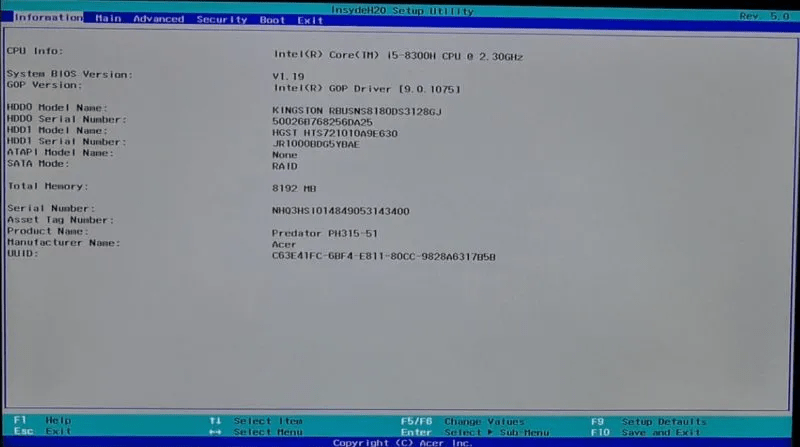
Selanjutnya, Anda bisa masuk kedalam menu boot dan pilih secure boot tekan enter lalu pilih menjadi disable.
Selanjutnya, Anda bisa save pengaturan BIOS/UEFI pada menu exit.
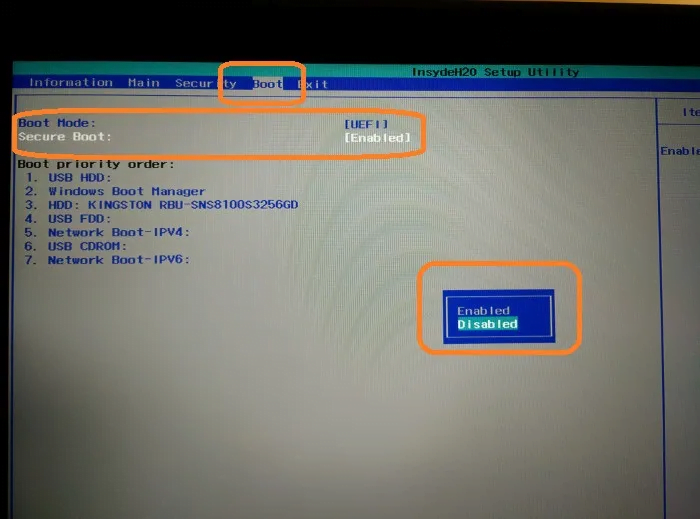
Setelah sudah men-disable secure boot pada laptop atau komputer PC kalia, kalian bisa save dan exit pada menu exit.
Demikian cara tutorial mematikan atau disable secure boot pada windows 10, apakah artikel ini membantu kalian? untuk enable kembali caranya sama saja, hanya saja saat memilih secure boot kalian ubah menjadi enabled dan jangan lupa untuk disave.