
Konfigurasi VLAN di Switch Cisco – Vlan memiliki fungsi untuk memecah jaringan komputer yang besar menjadi bagian bagian atau sub sub jaringan kecil, untuk melakukan konfigurasi vlan diharuskan menggunakan switch yang managed bukan yang unmanaged.
Karena switch unmanaged hampir mirip seperti HUB hanya tinggal plug and play, tetapi tetap saja masih lebih pintar switch dibandingkan dengan hub. Maka dari itu untuk melakukan konfigurasi dasar vlan kita akan menggunakan software cisco packet tracer dengan menggunakan switch Cisco.
Karena software cisco packet tracer ini gratis kalian bisa download langsung di website resmi netacad.com, di cisco packet tracer kita bisa melakukan simulasi jaringan komputer dengan menggunakan perangkat cisco.
Jika ingn melakukan simulasi selain menggunakan perangkat cisco, seperti menggunakan routerboard mikrotik, perangkat dari juniper dll kalian bisa menggunakan GNS3 untuk melakukan simulasi jaringan komputernya. GNS3 dapat di install di semua linux dan juga dapat di install di sistem operasi windows.
Table of Contents
Tutorial Cara Konfigurasi VLAN di Switch Cisco
Sebelum masuk kedala konfigurasi vlan di switch cisco, pastikan Anda sudah install software cisco packet tracer karena kita akan mencoba konfigurasi vlan dasar di switch cisco menggunakan software cisco packet tracer.
Setelah itu, buka software cisco packet tracernya dan buatlah topologi sederhana seperti gambar dibawah ini.
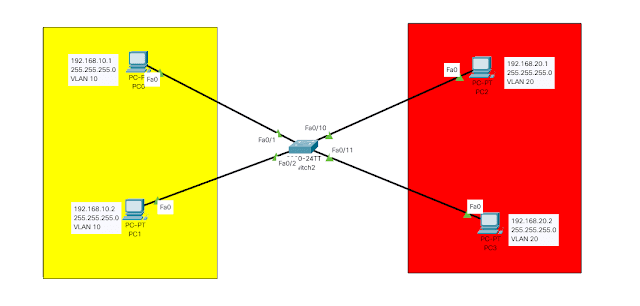
Setelah sudah membuat topologi pada software cisco packet tracer, Anda bisa klik switch pada cisco packet tracernya, setelah itu akan muncul jendela konfigurasi.
Selanjutnya pilih menu CLI dan ketikan perintah enable dan show vlan seperti gambar dibawah.
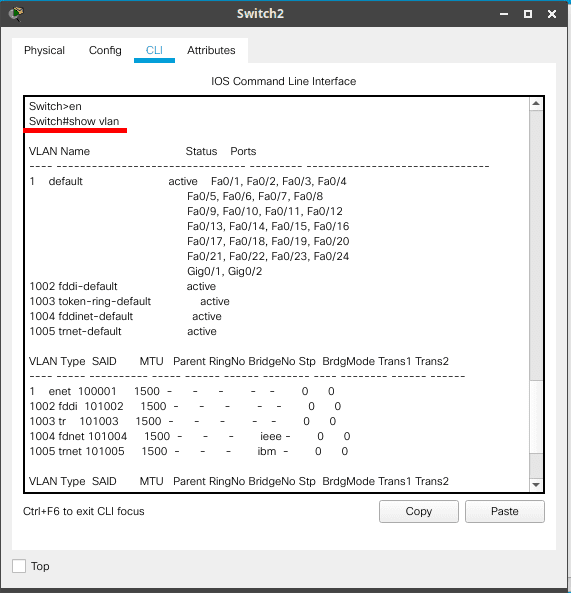
Pada terminal switch, secara default vlan yang tersedia adalah vlan 1 dengan nama default dan digunakan pada semua interface. Sekarang kita buat nama masing masing vlan yang ingin kita gunakan, disini saya memberikan nama vlan 10 dan vlan 20.
Lalu untuk cara konfigurasinya Anda bisa mengikuti langkah langkahnya dibawah ini.
<strong><em>Switch#conf t
Switch(Config)#vlan 10
Switch(Config-vlan)#name kuning
Switch(Config-vlan)#exit

Switch#conf t
Switch(Config)#vlan 20
Switch(Config-vlan)#name merah
Switch(Config-vlan)#exit</em></strong>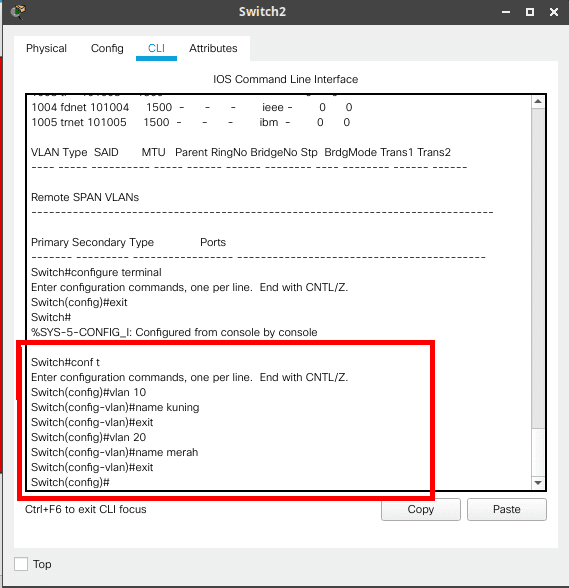
Lalu selanjutnya masukan perintah do show vlan untuk melihat vlan 10 dan vlan 20 yang sudah dibuat apakah sudah sesuai topologi.
<strong><em>Switch(config)#do show vlan</em></strong>
Jika sudah sudah sesuai dengan topologi, maka pada terminal akan terlihat vlan 10 dan vlan 20 sesuai dengan nama yang diberikan pada config sebelumnya.
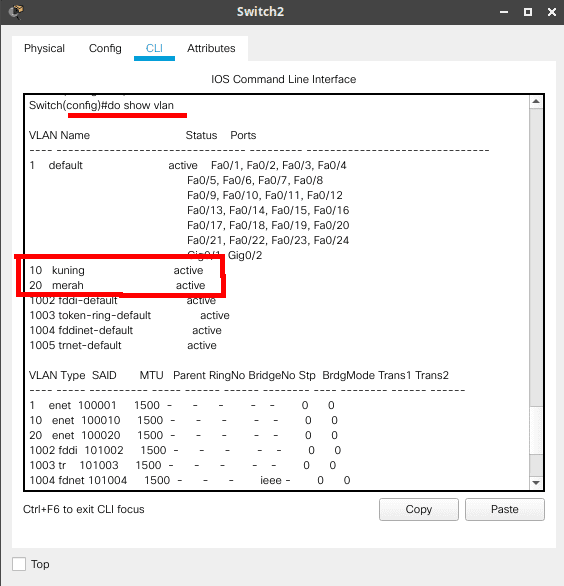
Langkah selanjutnya kita akan melakuka konfigurasi pada vlan 10 yang diberikan nama kuning. Untuk perintah konfigurasinya Anda bisa melihatnya dibawah ini.
<em><strong>Switch(config)#int fa0/1
Switch(config-if)#switchport mode access
Switch(config-if)#switchport access vlan 10
Switch(config-if)#exit
Switch(config)#int fa0/2
Switch(config-if)#switchport mode access
Switch(config-if)#switchport access vlan 10
Switch(config-if)#exit</strong></em>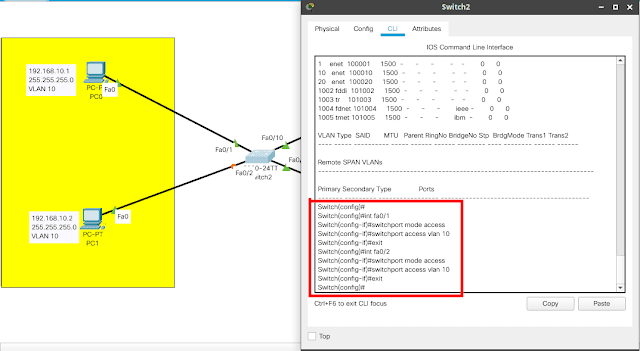
Selanjutnya konfigurasi vlan di switch cisco untuk vlan 20 yang diberi nama vlan merah, caranya dan perintahnya sama seperti sebelumnya, yang hanya membedakan hanyalah vlan 10 menjadi vlan 20 dan bedakan pada interface ethernet yang digunaakannya, seperti dibawah ini.
<em><strong>Switch(config)#int fa0/10
Switch(config-if)#switchport mode access
Switch(config-if)#switchport access vlan 20
Switch(config-if)#exit
Switch(config)#int fa0/11
Switch(config-if)#switchport mode access
Switch(config-if)#switchport access vlan 20
Switch(config-if)#exit</strong></em>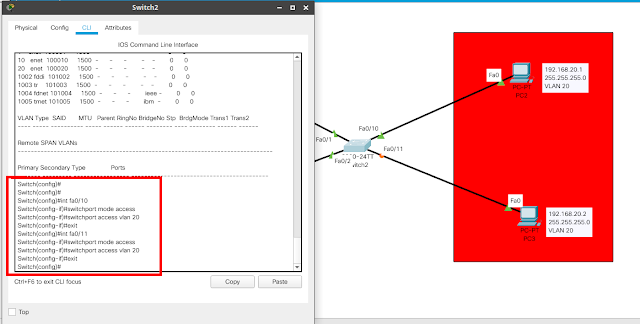
Untuk mempermudah konfigurasi pada switch Anda bisa menggunakan perintah interface range fa0/10-fa0/11 untuk memasukan 2 atau lebih interface pada swich cisco kedalam VLAN.
Jika sudah dilakukan konfigurasi, masukan perintah do show vlan untuk melihat hasil konfigurasi vlan pada switch cisco.
<strong><em>Switch(config)#do show vlan
</em></strong>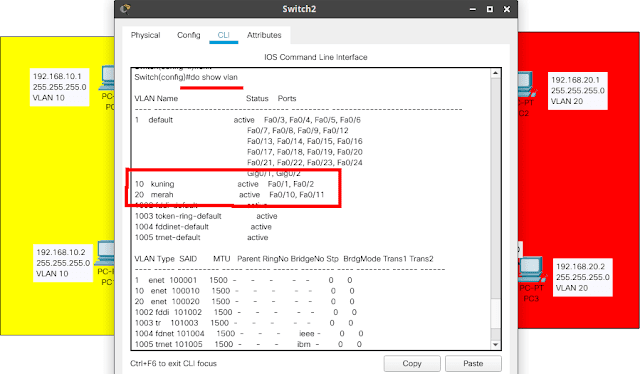
Setelah konfigurasi vlan sudah sesuai dengan yang kita konfig, langkah selanjutnya kita akan memberikan IP Address pada setiap vlan yang sudah diberikan ethernet.
VLAN 10 berwarna kuning menggunakan IP Address 192.168.10.1 dan 192.168.10.2 sedangkan VLAN 20 berwarna merah menggunakan ip address 192.168.20.1 dan 192.168.20.2
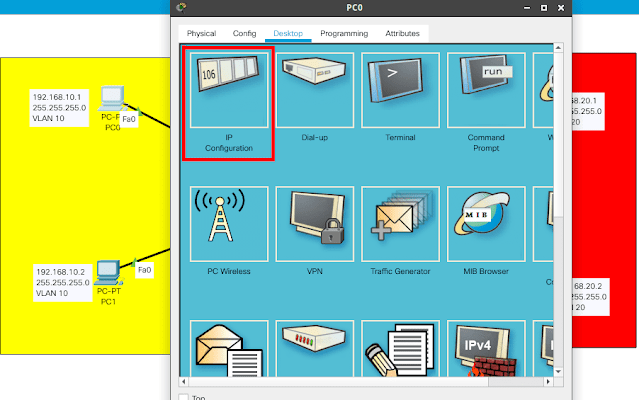
Langkah selanjutnya setting IP Address di komputer client di cisco packet tracer kalian klik terlebih dahulu komputer client tersebut, lalu pilih menu desktop. Lalu pada menu klik menu IP Configuration.
Selanjutnya pilih menu lalu masukan ip address dan juga subnet mask sesuai dengan topologi. Jika sudah klik tanda silang, karena akan di save secara otomatis.
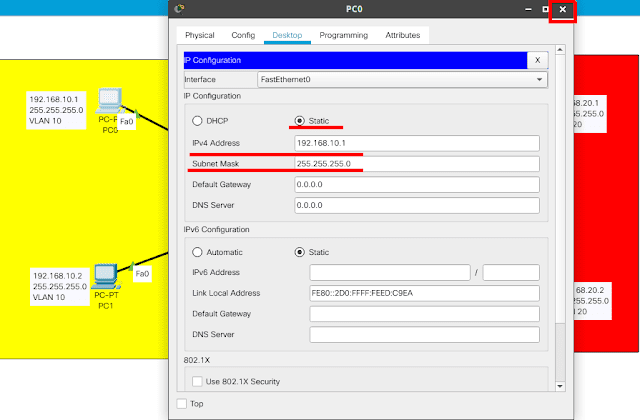
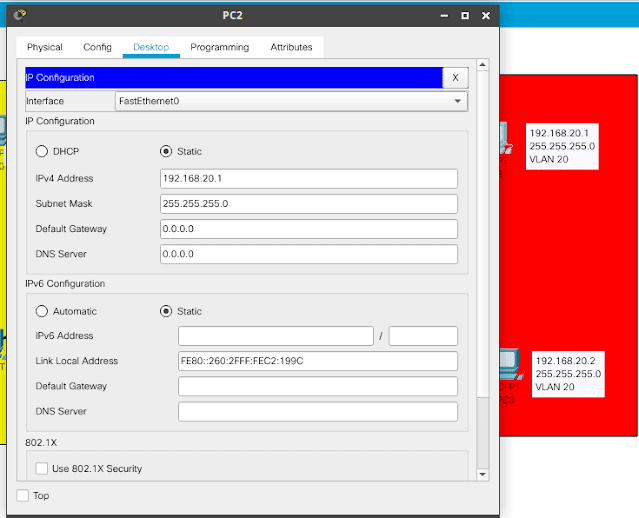
Lakukan hal yang sama untuk setting IP pada ke-3 client lainnya dan masukan ip address dan subnet mask sesuai dengan topologi.
berikut ini adalah konfigurasi IP Address static pada PC2
Ujicoba hasil Konfigurasi vlan di switch cisco
Jika sudah selesai melakukan konfigurasi dasar VLAN di switch cisco packet tracer, selanjutnya kita test.
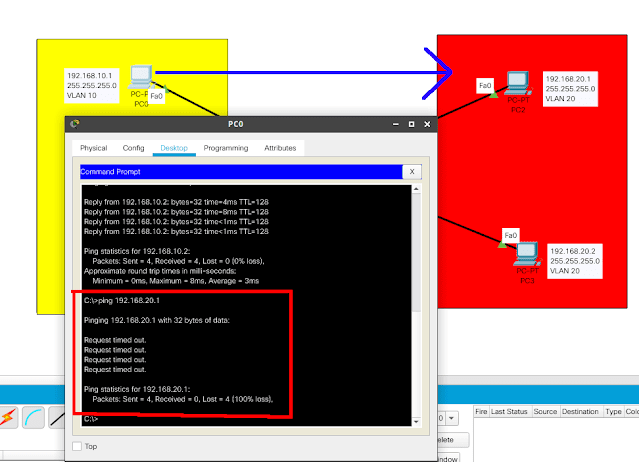
Jika benar maka masing masing client akan saling terhubung dengan VLAN yang sama, namun pada vlan yang berbeda client client tersebut tidak akan saling terhubung walaupun berada di satu switch.
Ujicoba dengan vlan yang sama pada client
Selanjutnya klik client PC0 dan masuk kedalam terminal PC 1. lalu cek IP address dengan perintah ipconfig untuk mengecek apakah client sudah diberikan ip address sesuai topologi atau belum.
Jika sudah PC0 dengan IP address 192.168.10.1 akan melakukan ping ke PC1 dengan IP address 192.168.10.2. Dan hasilnya maka kedua PC client tersebut dapat terhubung satu sama lain.
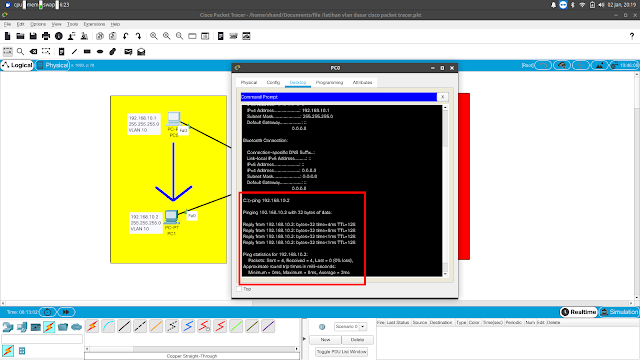
Selanjutnya test dengan PC 0 yang memiliki IP address 192.168.10.1 akan melakukan ping pada PC 2 dengan IP address 192.168.20.1.
Demikian tutorial cara konfigurasi vlan di switch cisco, jika ada yang ngin ditanyakan jangan ragu atau sungkan untuk menghubungi admin. Silakan gunakan kolom komentar untuk berdiskusi.