
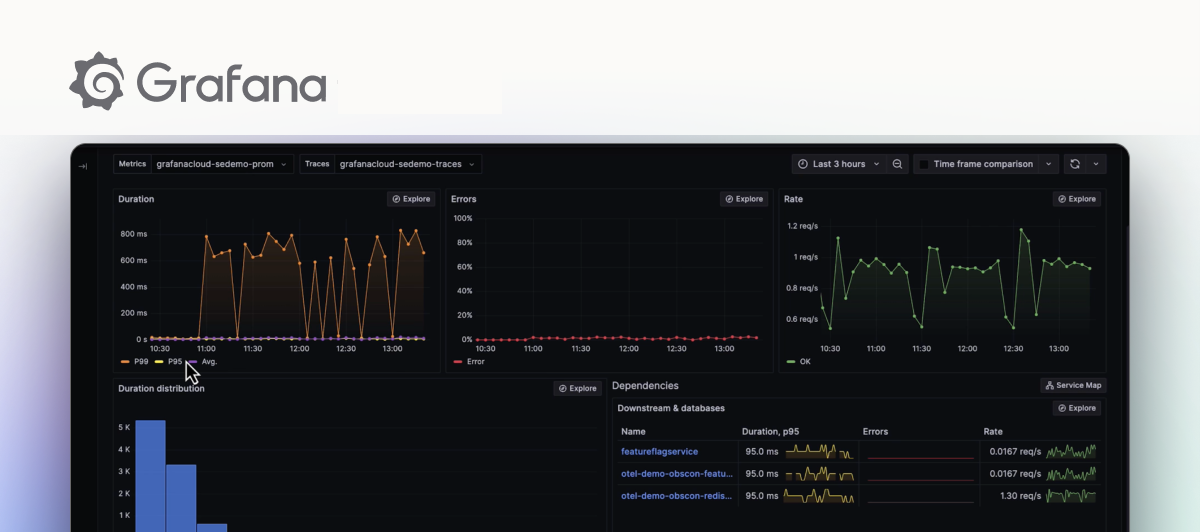
Install Grafana di Ubuntu Server – Jika Anda sedang mencari cara menginstal software Grafana versi terbaru, yaitu versi 9, untuk digunakan sebagai alat monitoring. Artikel ini akan membantu Anda melakukan instalasi Grafana versi terbaru di Ubuntu Server 20.04 Focal Fossa, khususnya pada versi ARM ataupun x86_64.
Seperti yang terlihat pada gambar di bawah, proses ini akan dijelaskan menggunakan Ubuntu 20.04 dengan kode nama Focal yang diinstal pada perangkat STB B860H. Namun, langkah-langkah ini juga berlaku untuk Ubuntu Server x86_64 atau versi Ubuntu Server lainnya yang bukan ARM.

Table of Contents
Tutorial Cara Install Grafana di Ubuntu Server
Jika Anda ingin install grafana di server ubuntu Anda untuk kebutuhan monitoring baik itu utilisasi server ataupun lainnya, Anda bisa mengikuti langkah langkah install grafana versi terbaru di ubuntu server dibawah ini. Silakan ikuti tutorial instalasi di bawah ini.
Menambahkan Repository Grafana dan Memperbarui Repository
Proses pertama adalah menambahkan GPG key dari Grafana ke system ubuntu server Anda. Caranya cukup sederhana, cukup ikuti menggunakan command berikut ini:
sudo wget -q -O - https://packages.grafana.com/gpg.key | sudo apt-key add -
Menambahkan Repository Grafana
Untuk menambahkan repository Grafana, Anda dapat dengan mudah mengeksekusi perintah berikut:
sudo add-apt-repository "deb https://packages.grafana.com/oss/deb stable main"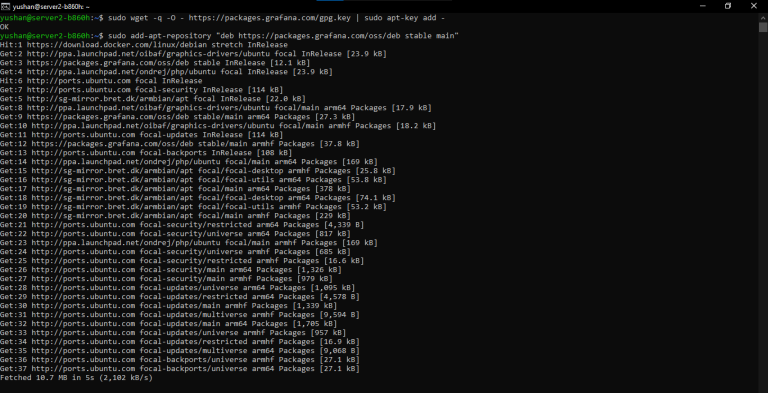
Update Repository
Setelah berhasil menambahkan repository Grafana.com ke server Ubuntu Anda, langkah selanjutnya adalah melakukan pembaruan repository. Caranya sangat mudah, cukup jalankan perintah berikut:
sudo apt update -y
Instalasi Grafana Versi Terbaru di Ubuntu
Setelah selesai meng-update repository di server Ubuntu Anda, selanjutnya adalah menginstal Grafana versi terbaru, yaitu versi 9. Grafana versi 9 merupakan versi terkini yang tersedia saat artikel ini ditulis.
Langkah instalasinya sangat sederhana. Anda hanya perlu menjalankan perintah berikut:

Setelah berhasil menginstal Grafana, langkah berikutnya adalah memeriksa status layanan Grafana yang baru saja Anda instal, untuk memastikan apakah sudah berjalan atau tidak. Anda dapat dengan mudah melakukan ini dengan perintah berikut:
sudo systemctl status grafana-serverJika status layanan menunjukkan “inactive,” Anda perlu memulai layanan Grafana yang telah Anda instal sebelumnya. Bagaimana cara melakukannya? Cukup gunakan perintah berikut:
sudo systemctl start grafana-serverSetelah itu, periksa kembali status dengan perintah:
sudo systemctl status grafana-server
Apabila Grafana telah berhasil berjalan dan status layanannya menunjukkan “running,” langkah selanjutnya adalah mengaktifkan layanan Grafana.
Hal ini penting agar ketika server Anda mengalami restart atau mati dan kemudian dinyalakan kembali, layanan Grafana akan secara otomatis berjalan tanpa memerlukan tindakan manual.
Cara melakukannya sangat mudah, Anda hanya perlu mengganti kata “start” atau “status” dengan “enable” dalam perintah berikut:
sudo systemctl enable grafana-server
Mengakses Dashboard Grafana melalui Web Browser
Langkah selanjutnya adalah mengakses dashboard Grafana melalui web browser. Caranya sangat sederhana. Anda hanya perlu memasukkan alamat IP server diikuti oleh port 3000, seperti contoh berikut: (ipServer):3000.
Misalnya, jika alamat IP server Anda adalah 192.168.111.142 dan Grafana menggunakan port 3000, Anda tinggal memasukkan alamat berikut ke url address pada web browser:
http://192.168.111.142:3000Untuk mengakses dashboard Grafana, langkah awal adalah menggunakan akun dengan username “admin” dan password “admin,” sesuai yang terlihat dalam gambar di atas.

Jika Anda berhasil masuk, sistem akan meminta Anda untuk segera mengganti kata sandi default tersebut untuk keamanan.
Selanjutnya, Anda akan diarahkan ke tampilan dashboard awal Grafana yang telah Anda instal sebelumnya.

Demikianlah tutorial cara Instalasi Grafana versi terbaru pada ubuntu server atau ubuntu server versi terbaru. Kami berharap tutorial ini bermanfaat untuk Anda.