
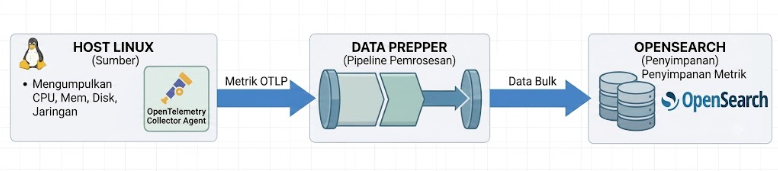
Menggunakan OpenTelemetry untuk sebagai collector host metrics di linux, ini bisa digunakan pada sistem operasi linux. Seperti Node Exporter yang biasa digunakan untuk Prometheus, opentelemetry collector juga bisa untuk collect host metrics, seperti mengumpulkan metrik utilisasi sistem (host metrics) seperti CPU, Memori, Disk, dan Jaringan.
Saat ini saya menggunakan usecase untuk mengirim metricsnya ke OpenSearch melalui Data Prepper. Data Prepper sebagai middleware (penerima) sebelum dikirimkan ke OpenSearch.
Table of Contents
Install dan Konfigurasi OpenTelemetry Collector
Check versi Terbaru OpenTelemetry
Lakukan check versi latest OpenTelemetry dari repo OpenTelemetry dengan menjalankan perintah dibawah ini.
LATEST_VERSION=$(curl -s https://api.github.com/repos/open-telemetry/opentelemetry-collector-releases/releases/latest | grep '"tag_name":' | sed -E 's/.*"v([^"]+)".*/\1/')
    echo "Mengunduh OpenTelemetry Collector Contrib versi: $LATEST_VERSION"
Download OpenTelemetry versi latest
Setelah sudah melakukan pengecekan versi latest OpenTelemetry, download versi latest OpenTelemetry dengan perintah dibawah.
Ubuntu, Debian dan turunannya
Jika menggunakan distro linux ubuntu, debian dan turunannya bisa gunakan perintah dibawah:
wget "https://github.com/open-telemetry/opentelemetry-collector-releases/releases/download/v${LATEST_VERSION}/otelcol-contrib_${LATEST_VERSION}_linux_amd64.deb"
RHEL, Rocky dan turunannya
Jika menggunakan distro linux RHEL, Rocky dan turunannya bisa gunakan perintah dibawah:
wget "https://github.com/open-telemetry/opentelemetry-collector-releases/releases/download/v${LATEST_VERSION}/otelcol-contrib_${LATEST_VERSION}_linux_amd64.rpm"
Install OpenTelemetry
Setelah proses download selesai, lakukan installasi dengan perintah dibawah ini.
Ubuntu, Debian dan turunannya
sudo dpkg -i "otelcol-contrib_${LATEST_VERSION}_linux_amd64.deb"
RHEL, Rocky dan turunannya
sudo rpm -ivh "otelcol-contrib_${LATEST_VERSION}_linux_amd64.rpm"
Konfigurasi OpenTelemetry
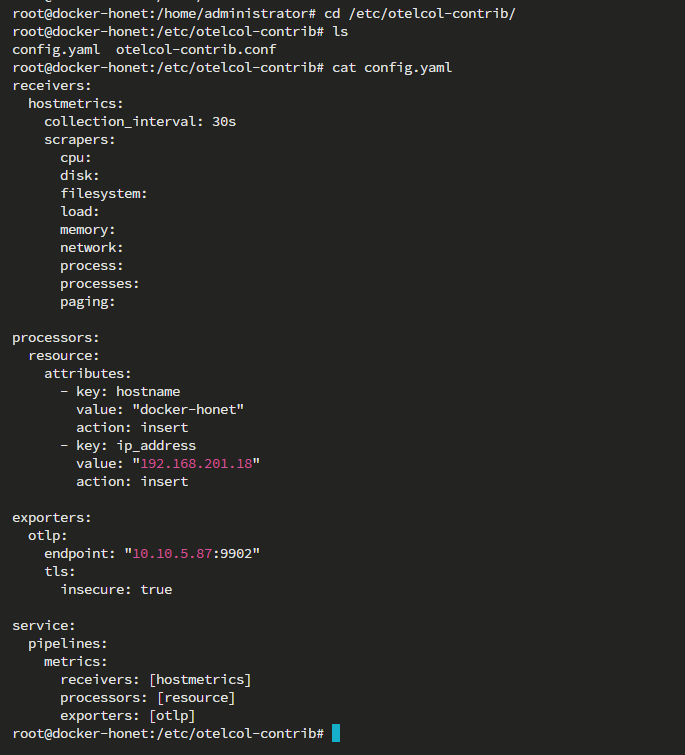
Setelah proses install sudah selesai, lakukan konfigurasi dengan melakukan edit pada file config.yml yang ada di directory /etc/otelcol-contrib/

karena usecasenya disini saya ingin store datanya ke OpenSearch melalui Data Prepper, maka untuk konfigurasi exporter endpoint diarahkan ke URL Endpoint Data Prepper di IP Address dan port 10.10.5.87:9902
receivers:
  hostmetrics:
    collection_interval: 30s
    scrapers:
      cpu:
      disk:
      filesystem:
      load:
      memory:
      network:
      process:
      processes:
      paging:

processors:
  resource:
    attributes:
      - key: hostname
        value: "docker-honet"
        action: insert
      - key: ip_address
        value: "192.168.201.18"
        action: insert

exporters:
  otlp:
    endpoint: "10.10.5.87:9902"
    tls:
      insecure: true

service:
  pipelines:
    metrics:
      receivers: [hostmetrics]
      processors: [resource]
      exporters: [otlp]
Ada beberapa metrics yang harus diaktifkan jika ingin menggunakan metrics tersebut, untuk melakukan enablenya bisa dengan merubah konfigurasi openTelemetry Collector (config.yml) dengan konfigurasi berikut ini:
Pada bagian receivers ada perbedaan yang signifikan yaitu ada beberapa metrics yang harus diberikan parameter true agar metrics tersebut bisa muncul di index OpenSearch.
receivers:
  # ==========================================
  # FOR METRICS
  # ==========================================
  hostmetrics:
    collection_interval: 30s
    scrapers:
      cpu:
        metrics:
          system.cpu.logical.count:
            enabled: true
          system.cpu.time:
            enabled: true
          system.cpu.frequency:
            enabled: true
          system.cpu.physical.count:
            enabled: true
          system.cpu.utilization:
            enabled: true

      disk:
        metrics:
          system.disk.io:
            enabled: true
          system.disk.io_time:
            enabled: true
          system.disk.merged:
            enabled: true
          system.disk.operation_time:
            enabled: true
          system.disk.operations:
            enabled: true
          system.disk.pending_operations:
            enabled: true
          system.disk.weighted_io_time:
            enabled: true

      filesystem:
        metrics:
          system.filesystem.inodes.usage:
            enabled: true
          system.filesystem.usage:
            enabled: true
          system.filesystem.utilization:
            enabled: true

      load:
        metrics:
          system.cpu.load_average.15m:
            enabled: true
          system.cpu.load_average.1m:
            enabled: true
          system.cpu.load_average.5m:
            enabled: true

      memory:
        metrics:
          system.memory.usage:
            enabled: true
          system.linux.memory.available:
            enabled: true
          system.linux.memory.dirty:
            enabled: true
          system.memory.limit:
            enabled: true
          system.memory.linux.hugepages.limit:
            enabled: true
          system.memory.linux.hugepages.page_size:
            enabled: true
          system.memory.linux.hugepages.reserved:
            enabled: true
          system.memory.linux.hugepages.surplus:
            enabled: true
          system.memory.linux.hugepages.usage:
            enabled: true
          system.memory.linux.hugepages.utilization:
            enabled: true
          system.memory.linux.shared:
            enabled: true
          system.memory.page_size:
            enabled: true
          system.memory.utilization:
            enabled: true

      network:
        metrics:
          system.network.connections:
            enabled: true
          system.network.dropped:
            enabled: true
          system.network.errors:
            enabled: true
          system.network.io:
            enabled: true
          system.network.packets:
            enabled: true

      paging:
        metrics:
          system.paging.faults:
            enabled: true
          system.paging.operations:
            enabled: true
          system.paging.usage:
            enabled: true
          system.paging.utilization:
            enabled: true

      processes:
        metrics:
          system.processes.count:
            enabled: true
          system.processes.created:
            enabled: true

      process:
        mute_process_name_error: true
        mute_process_exe_error: true
        mute_process_io_error: true
        metrics:
          process.cpu.time:
            enabled: true
          process.disk.io:
            enabled: true
          process.memory.usage:
            enabled: true
          process.memory.virtual:
            enabled: true
          process.context_switches:
            enabled: true
          process.cpu.utilization:
            enabled: true
          process.disk.operations:
            enabled: true
          process.handles:
            enabled: true
          process.memory.utilization:
            enabled: true
          process.threads:
            enabled: true
          process.open_file_descriptors:
            enabled: false
          process.signals_pending:
            enabled: false
          process.uptime:
            enabled: true

processors:
  attributes:
    actions:
      - key: "environment"
        value: "production"
        action: insert
      - key: "hostname"
        value: "dev-w1.onyx.id"
        action: insert
      - key: "ip_address"
        value: "172.17.8.82"
        action: insert

exporters:
  otlp/node1:
    endpoint: "172.17.8.147:4911"
    tls:
      insecure: true
  otlp/node2:
    endpoint: "10.10.5.87:4911"
    tls:
      insecure: true

service:
  pipelines:
    # --- Metrics
    metrics:
      receivers: [hostmetrics]
      processors: [attributes]
      exporters: [otlp/node1, otlp/node2]
Start Service OpenTelemetry Collector
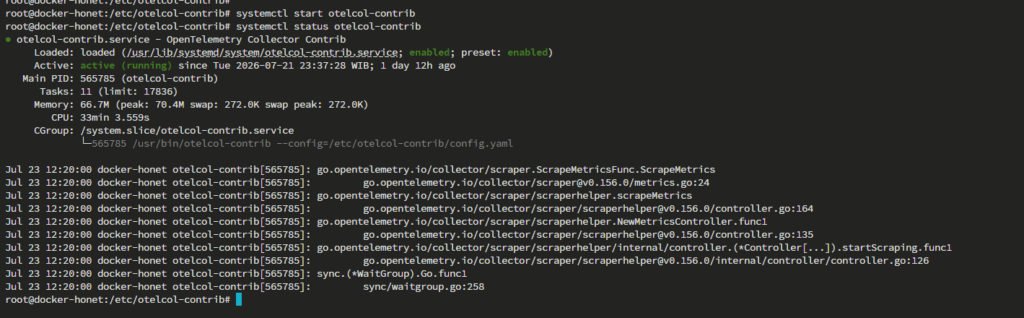
Setelah konfigurasi sudah selesai, lakukan start service OpenTelemetry Collector dengan perintah berikut:
systemctl start otelcol-contrib
systemctl status otelcol-contrib
Konfigurasi Pipeline Data Prepper
Membuat dan Konfigurasi Pipeline Data Prepper
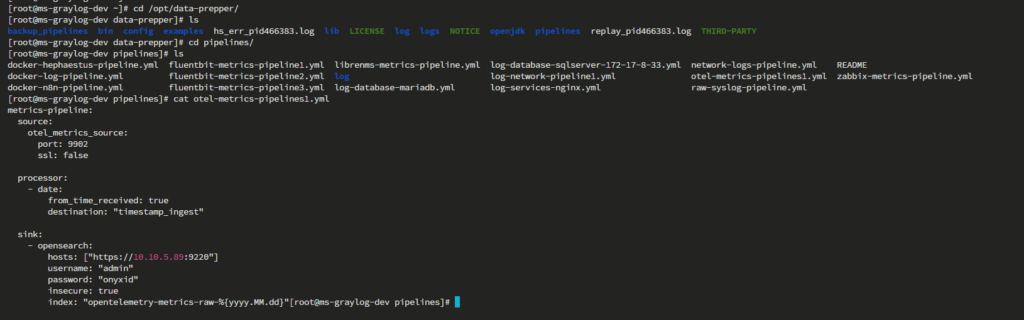
Buat pipeline Data Prepper di directory pipeline pada working directory Data Prepper, untuk services Data Prepper saya terinstall atau working directory ada di /opt/data-prepper/pipeline

Tambahkan konfigurasi pipeline Data Prepper dibawah ini, pastikan untuk port sourcenya sesuai dengan konfigurasi Exporter OpenTelemetry yang sudah di konfigurasi sebelumnya.
metrics-pipeline:
  source:
    otel_metrics_source:
      port: 9902
      ssl: false

  processor:
    - date:
        from_time_received: true
        destination: "timestamp_ingest"

  sink:
    - opensearch:
        hosts: ["https://10.x.x.x:9220"]
        username: "admin"
        password: "xxxxxx"
        insecure: true
        index: "opentelemetry-metrics-raw-%{yyyy.MM.dd}"
Start/Restart Services Data Prepper
Setelah sudah melakukan konfigurasi pipeline Data Prepper lakukan start atau restart service Data Prepper.
systemctl start data-prepper
systemctl status data-prepper
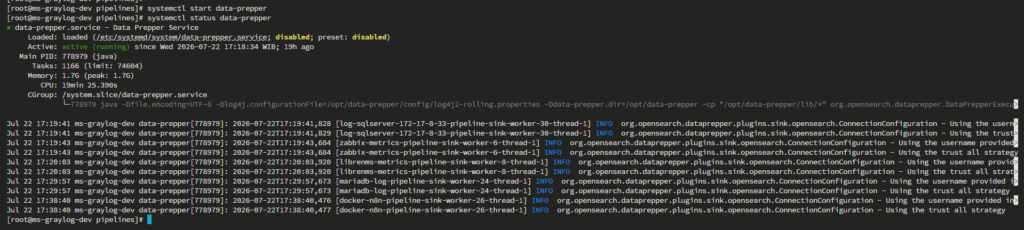
Catatan: Pastikan tidak ada error pada log Data Prepper dan OpenTelemetry Collector sebelum check data di OpenSearch
Check Data di OpenSearch
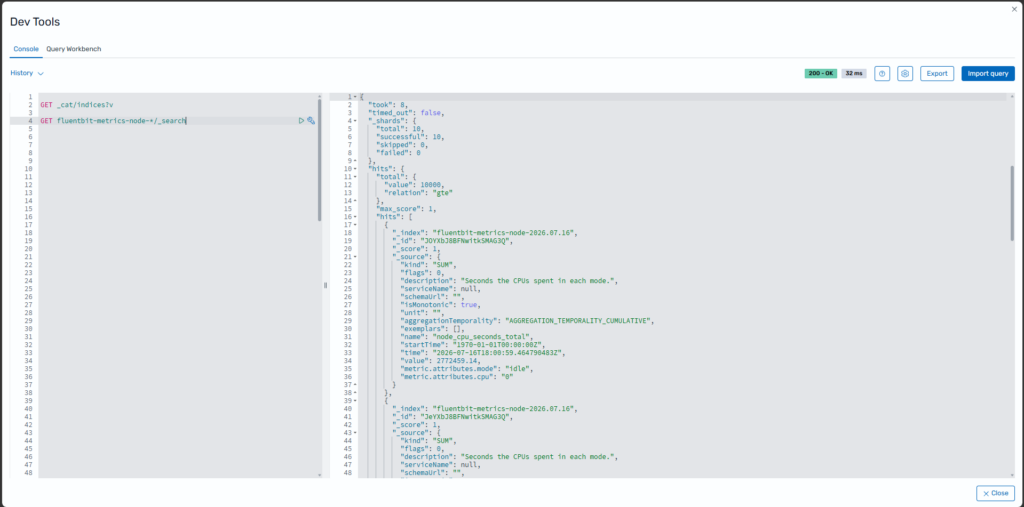
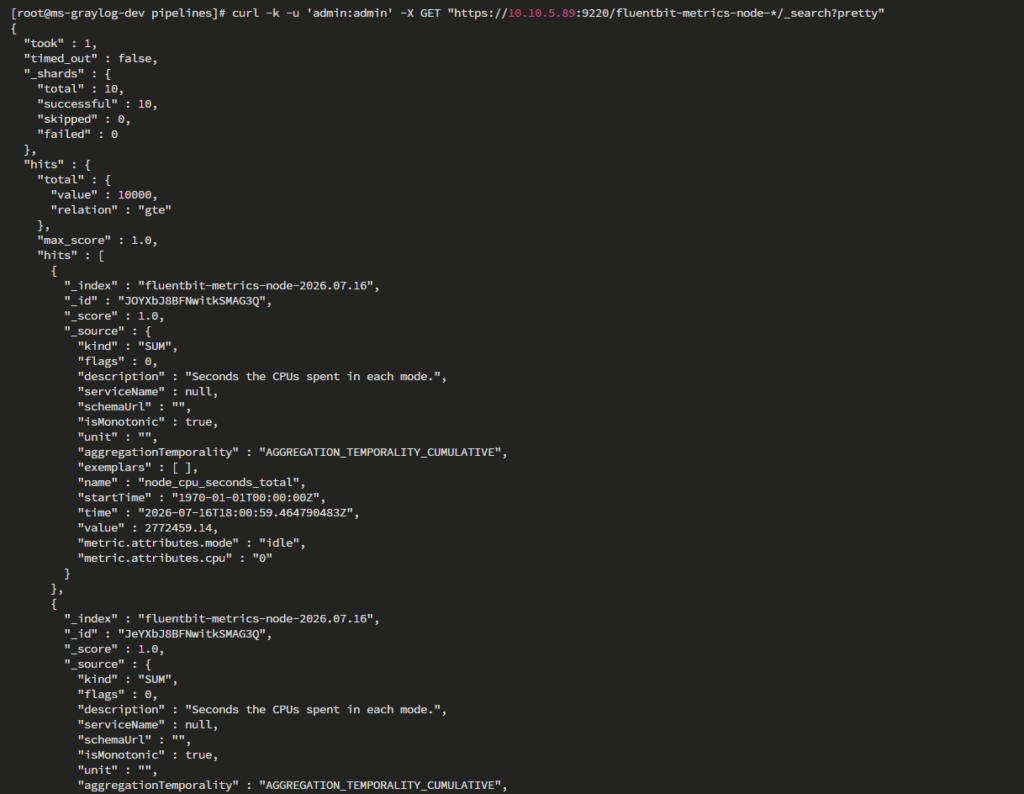
Berikutnya check data di index OpenSearch, apakah datanya sudah masuk dengan menggunakan perintah curl atau query langsung dari dashboard OpenSearch
GET fluentbit-metrics-node-*/_search
curl -k -u 'admin:admin' -X GET "https://10.10.5.89:9220/fluentbit-metrics-node-*/_search?pretty"
List Metrics
Berikut list metrics yang disediakan oleh OpenTelemetry
- process.cpu.time
- process.memory.usage
- process.memory.virtual
- process.cpu.utilization
- system.cpu.time
- process.context_switches
- process.paging.faults
- process.memory.utilization
- process.threads
- process.uptime
- system.disk.io
- system.disk.merged
- system.disk.operation_time
- system.disk.operations
- system.network.connections
- system.filesystem.usage
- system.disk.io_time
- system.disk.pending_operations
- system.disk.weighted_io_time
- system.memory.usage
- system.filesystem.inodes.usage
- system.network.dropped
- system.network.errors
- system.network.io
- system.network.packets
- process.disk.io
- system.cpu.utilization
- system.cpu.load_average.15m
- system.cpu.load_average.1m
- system.cpu.load_average.5m
- system.memory.utilization
- system.processes.count
- system.cpu.frequency
- system.paging.operations
- system.cpu.logical.count
- system.filesystem.utilization
- system.paging.faults
- system.paging.usage
- system.paging.utilization
- process.disk.operations
- system.memory.linux.hugepages.usage
- system.cpu.physical.count
- system.processes.created
- system.linux.memory.available
- system.memory.limit
- system.linux.memory.dirty
- system.memory.linux.hugepages.limit
- system.memory.linux.hugepages.page_size
- system.memory.linux.hugepages.reserved
- system.memory.linux.hugepages.surplus
- system.memory.linux.shared
- system.memory.page_size
- process.open_file_descriptors
- process.signals_pending
Refrensi:
- https://opentelemetry.io/
- https://docs.github.com/en/[email protected]/admin/monitoring-and-managing-your-instance/monitoring-your-instance/opentelemetry-metrics/configuring-opentelemetry-for-your-instance
- https://github.com/open-telemetry